
皆さんおはこんばんにちは。
最近ブログの認知度が上がってきて、
「実はそれなりに良い大学をちゃんと出られて、広島県府中市という辺境の田舎で多種・高品質のめっきをされていたんですね」
と認知されだした稲尾です。
今回は、以前レストアしたPCが突然OSが起動しなくなったので不具合の原因を特定して修理対応するお話です。
最後のほうにめっきの前処理についてのお話を交えています。
このブログを読んで楽しかった方や参考になったという方はいいねを押してくださるとうれしいです。
私のモチベが上がります。
問題(不具合や故障)はいつも突然やってくる。
以前改修してUbuntuを導入したNEC Versa Proですが、現在は私の仕事用メインPCとして、メール・ブラウジング・表計算・ネットサーフ・ブログなどに使用しています。
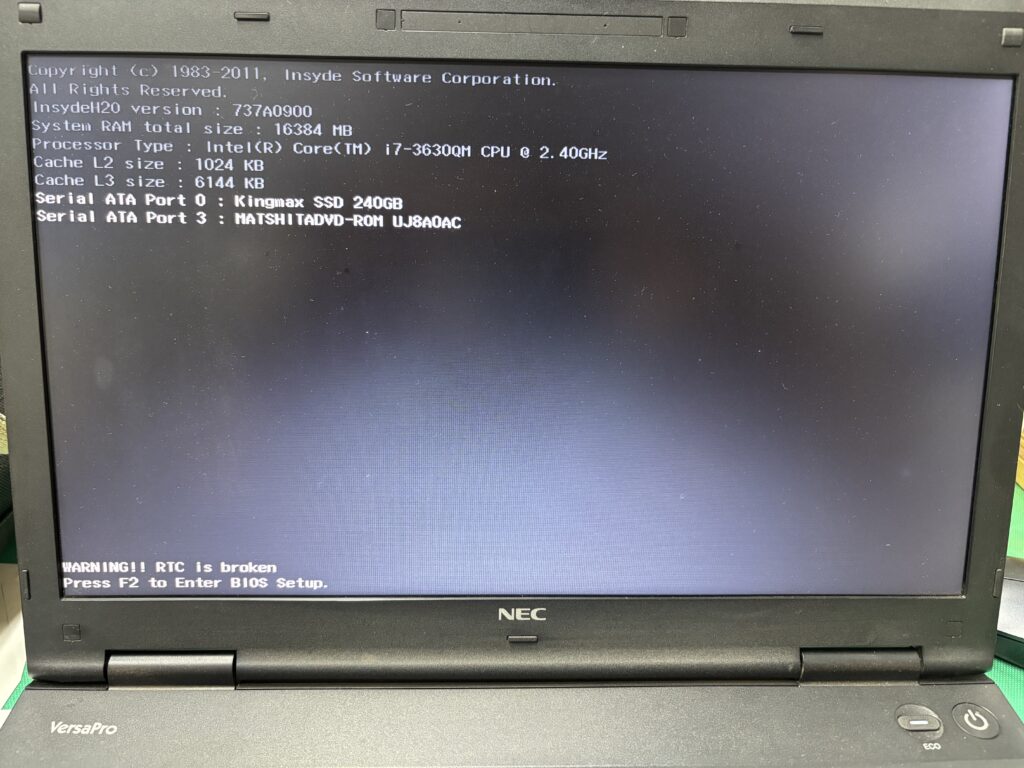
電源を入れたら、突如としてこんな画面が表示されてOSが起動しなくなりました。
皆さんは普段PCを使っていてこんな画面が表示される所を見たことがありますか?
おそらく、こんな画面見ることはほとんどないと思いますが、中には何度も見たことがある!という方もおられるかと思います。
しかも”broken”って表示されてますし、普段使ってるPCがある日突然こんな画面を表示して起動しなくなったら焦ること間違いなしです。
今回は、このような画面が表示されOSが起動しなくなったPCを、自分で原因を究明して修理対応したお話です。
OSが起動しなくなった原因の特定
まずは、画面に何が表示されているのかよく読んでみましょう。
Copyright (c) 1983-2011, Insyde Software Corporation. (著作権情報)
All Rights Reserved. (無断転載禁止)
InsydeH20 Version : 737A0900 (UEFI BIOSのバージョン情報)
System RAM total size : 16384MB (搭載メモリ情報)
Processor Type : Intel(R) Core(TM) i7-3630QM CPU @ 2.40GHz (搭載CPU情報)
Cache L2 size : 1024 KB (CPUに搭載されているL2キャッシュ情報)
Cache L3 size : 6144 KB (CPUに搭載されているL3キャッシュ情報)
Serial ATA Port 0 : Kingmax SSD 240GB (ドライブ情報、Main storage)
Serial ATA Port 3 : MATSHITADVD-ROM UJ8A0AC (ドライブ情報、DVD-drive)
WARNING!! RTC is broken (警告!! RTCが壊れています。)
Press F2 to Enter BIOS Setup. (F2キーを押してBIOSを設定してください。)
わからない人のためにも、画面にいてあることを抜粋してカッコ内に簡単に日本語化してみました。
人間は普段見慣れないことが起きると驚き慌てふためいてパニックを起こしてしまうものですが、ここはいったん落ち着いて、パソコンが言っていることに耳を傾けてみましょう。
パソコンが我々ユーザーに伝えようとしていることの中で大事な情報をリストアップすると、以下の2点になります。
- WARNING!! RTC is broken (警告!! RTC(Real Time Clock)が壊れています)
- Press F2 to Enter BIOS Setup. (F2キーを押してBIOSを設定してください。)
まず、「RTC(リアルタイムクロック)ってなに?」という疑問にお答えしますと、
RTCとはそのパソコンが記憶している現在時刻、いわば内臓時計のことです。
「そんなもんPC起動してネットにつながればいくらでも情報とってこれるやろ!何なら起動するときにPC側で勝手にネットから時刻情報拾ってきて認識したらええやん!」
という声が聞こえてきますが、
実はPCは起動するときに正常な時刻をシステムに伝達するため、シャットダウンした後も常に時間を刻み続けているのです。
なぜかというと、CPUは電源が入っている間のみ動作するので電源を切ると全ての機能をストップして情報を喪失してしまい、RTCがなければ起動するたびに手動で時刻合わせをしなくてはならなくなるからです。
ではなぜパソコンがRTCが壊れたと訴えているのか。その原因と真意をこれから探っていきましょう。
まずはBIOSを確認してみる
パソコン側がBIOSを設定してくれ!!と言っているわけですから、まずはBIOSを起動して確認してみようではありませんか。
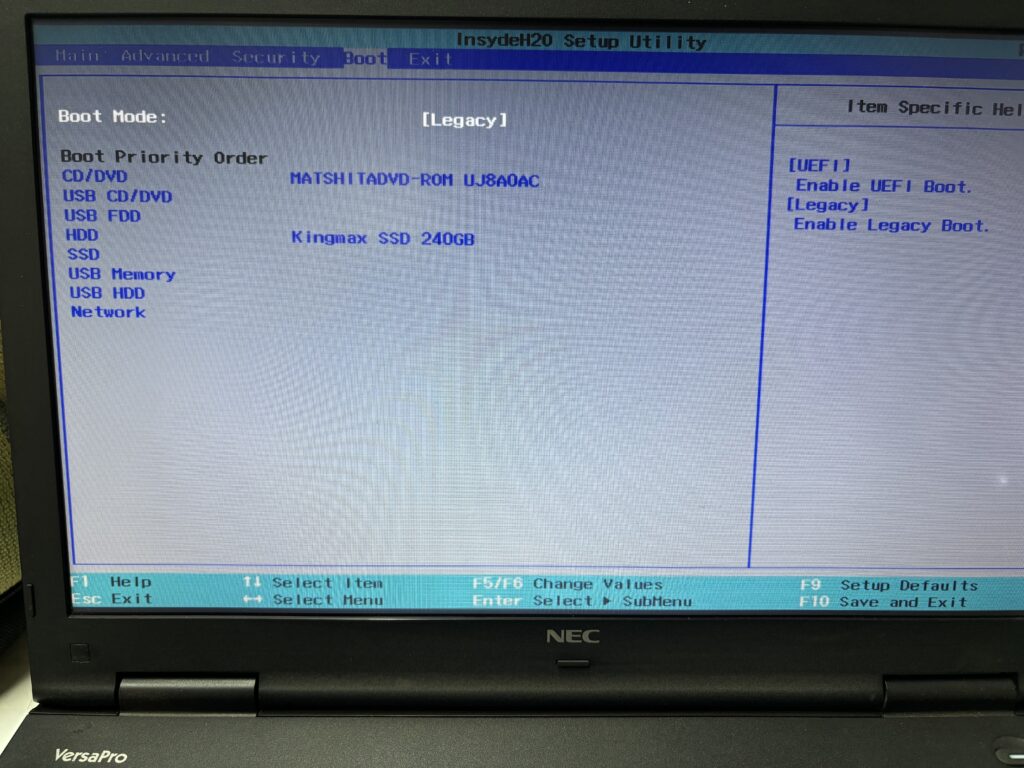
ん?なんかおかしいですね。
以前OSインストールを行った際に私が行ったBIOSの設定変更と見比べてみましょう。
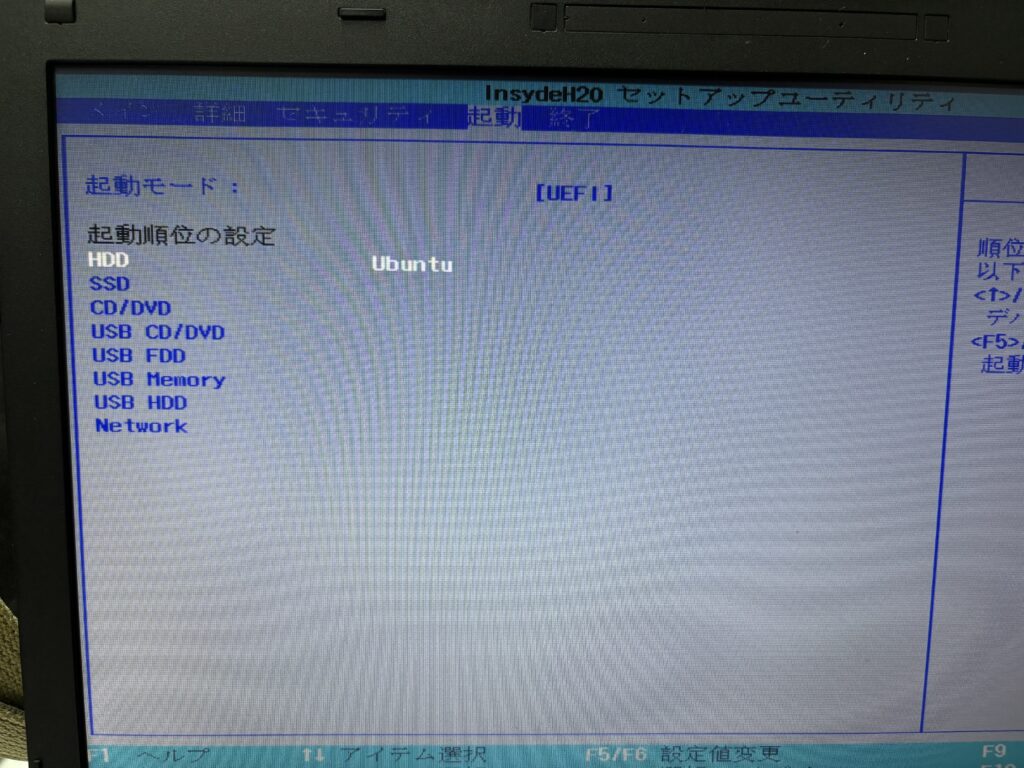
以前BIOS設定した時、私は言語を日本語にしてBoot ModeをLegacyからUEFIに変更し、OSがインストールされているストレージから起動するように設定していました。
それに、1度OS起動に成功したパソコンはメインストレージの名前がOSの名前(今回はUbuntu)になっているはずですが、なぜか”Kingmax SSD 240GB”となっています。
これは、、、BIOSの設定が初期化されています。
なぜBIOSが初期化されたのか?考えられる理由はひとつしかありません。
それはCMOSエラー(CMOS電池の消耗)です。
CMOS電池とはバックアップ電池のことで、要はボタン電池のことなんです。
パソコンにボタン電池が搭載されているなんて初耳だ!という方もおられるかもしれませんが、実はすべてのパソコンはシャットダウン後もRTCカウントを維持するためにマザーボードにボタン電池が搭載されているのです。
そしてこのボタン電池は、RTCカウントと同時にBIOSの設定情報の記憶維持にも用いられています。
つまり、ボタン電池が消耗してしまうと、RTCカウンターとBIOSの設定情報が同時にリセットされてしまうのです。
原因がボタン電池の消耗によるものだと突き止められればあとは簡単です。ボタン電池を交換してやればいいんです。
パーツ交換
さて、まずは問題となっているボタン電池がパソコンのどこに搭載されているのか確認していきましょう。
毎度おなじみですが、マザーボードにアクセスするためにパソコンのバックパネルを開けます。
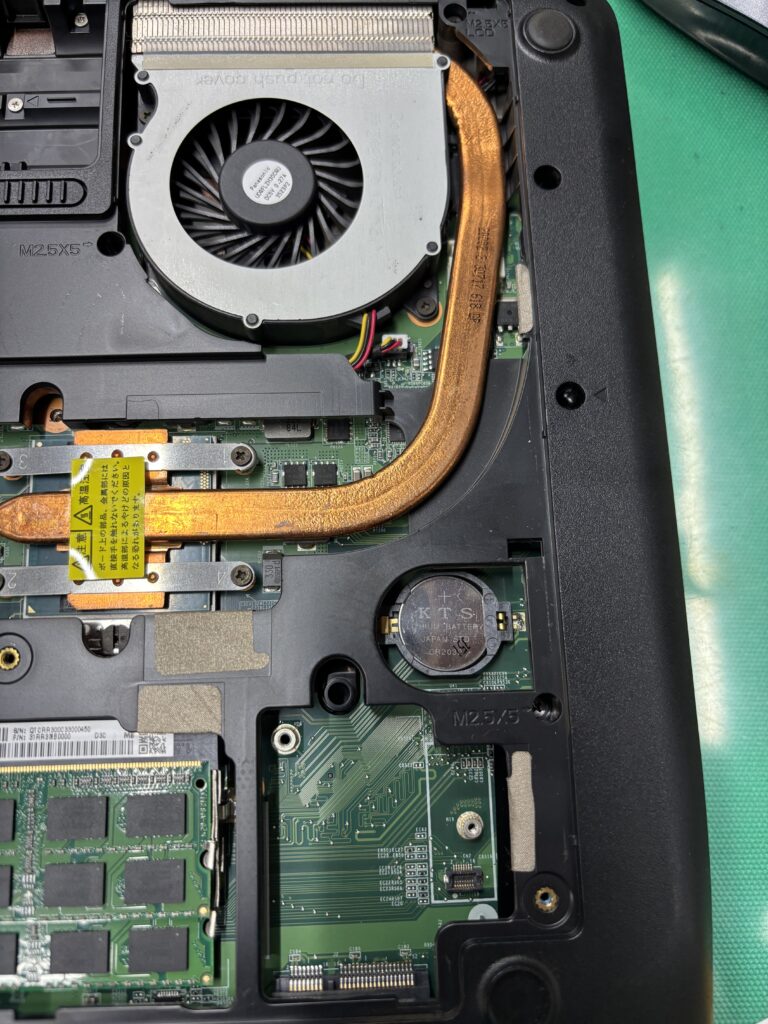
今回は速攻で見つかりましたね。KTSって書いてあるボタン電池がここにあります。
当然の話ではありますが、ボタン電池であればなんでもよいというわけではなく、規格が合う新品の電池に交換する必要があります。
外したボタン電池を持ってヤマダデンキテックランド備後府中店に駆け込みます。
ここは数年前にできた割と新しい店舗で駐車場も広いので車の駐車が楽です。
入店してすぐにレジ付近にいる店員さんに欲しいものを伝えれば、店舗に在庫があるかすぐに確認してくれるので私はよく利用させていただいております。
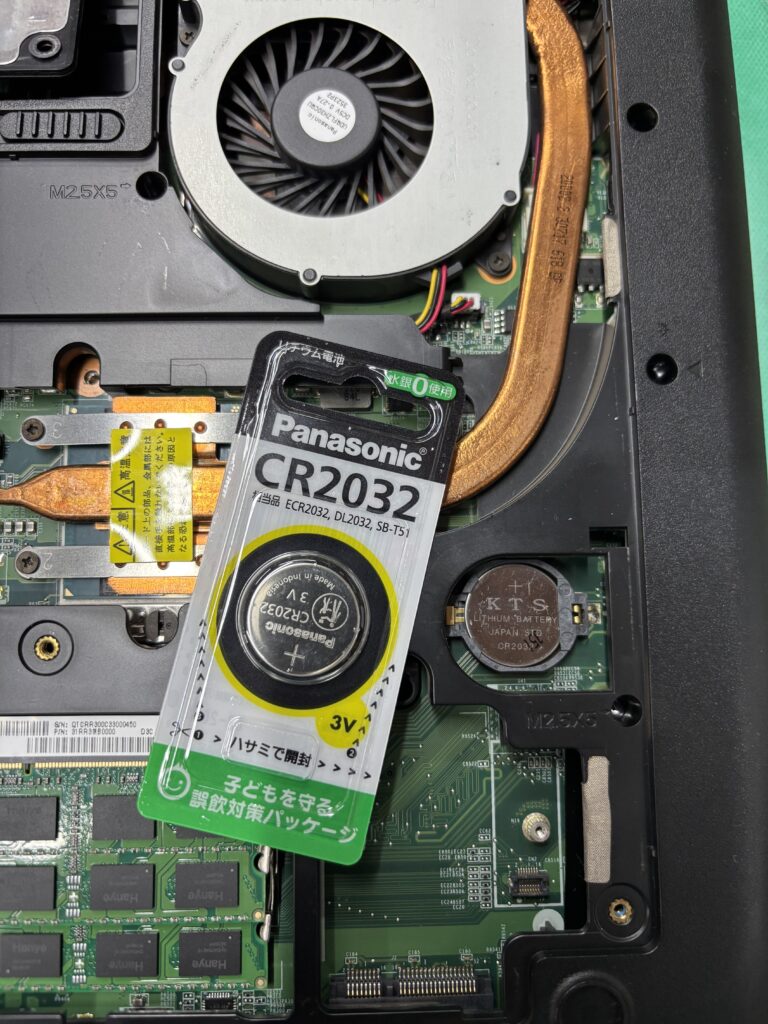
今回のボタン電池は「CR2032」という規格のボタン電池で、店舗に潤沢な在庫があったため1発で必要物を調達できました。
早速組み込んでいきます。
ボタン電池の交換は、PCレストアの中でも比較的簡単な部類です。
バッテリーを外してバックパネル外したら、マイナスドライバーでひっかけててこを使えば簡単にポロっと外れてくれますので、あとは新しい電池をはめればオッケーです。
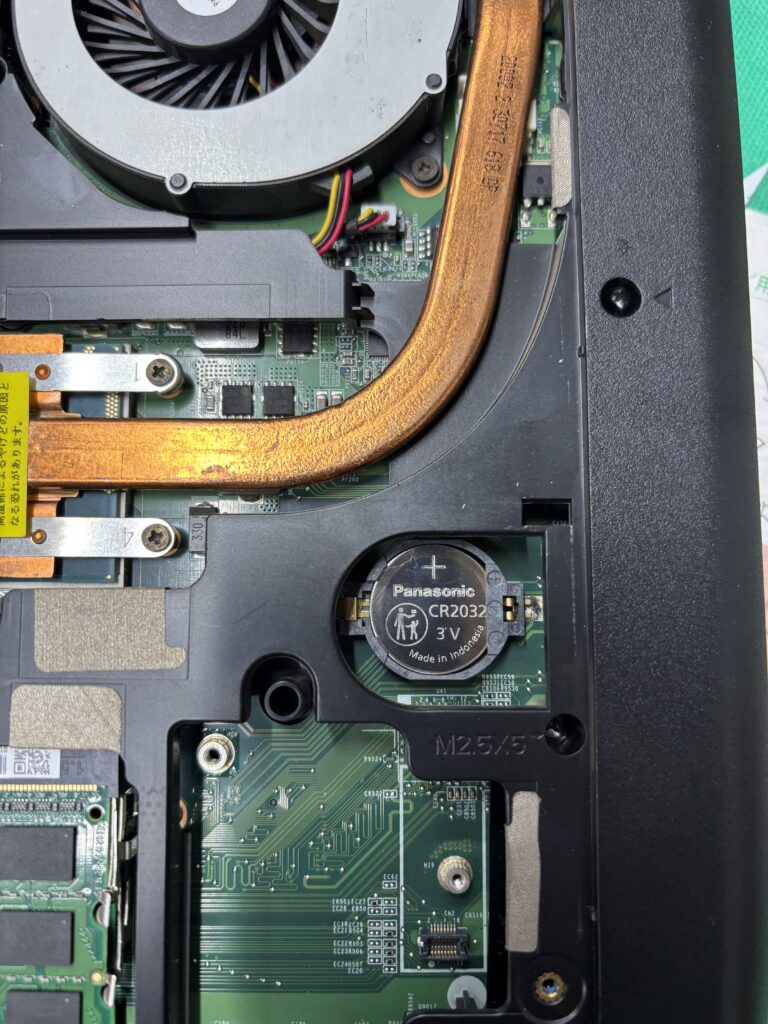
ね?簡単でしょう?
起動確認
さて、ボタン電池の交換ができたらBIOSを立ち上げてSSDから起動するように設定したのちに、OSを起動させてみます。
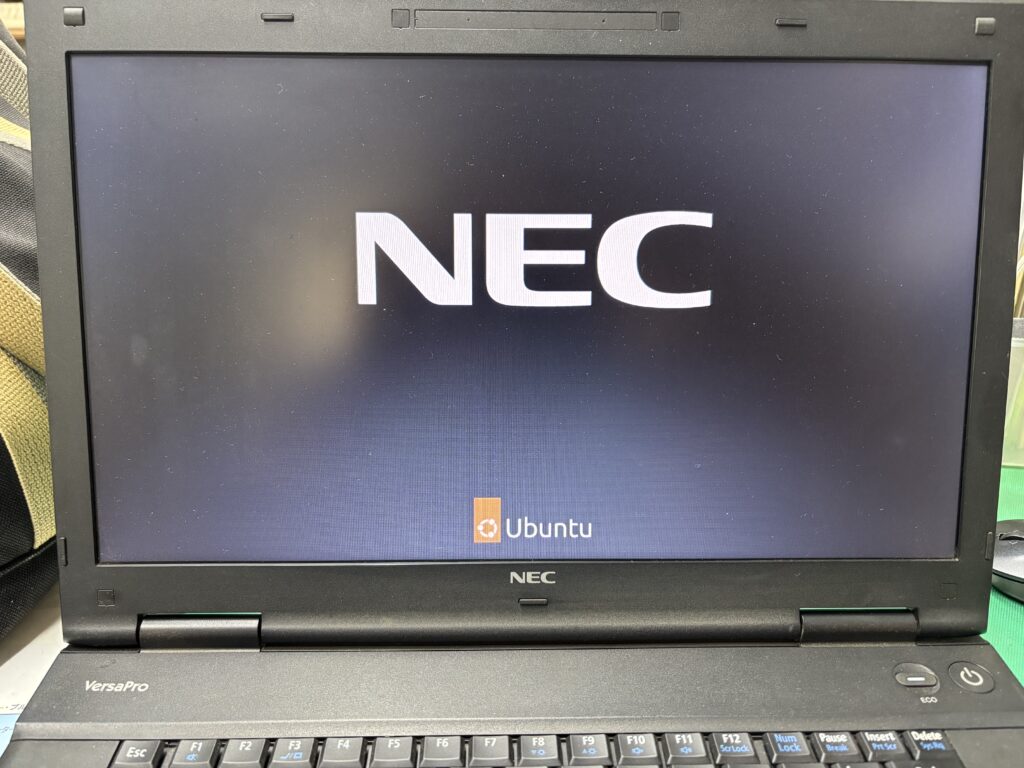
お!OS起動しましたね。
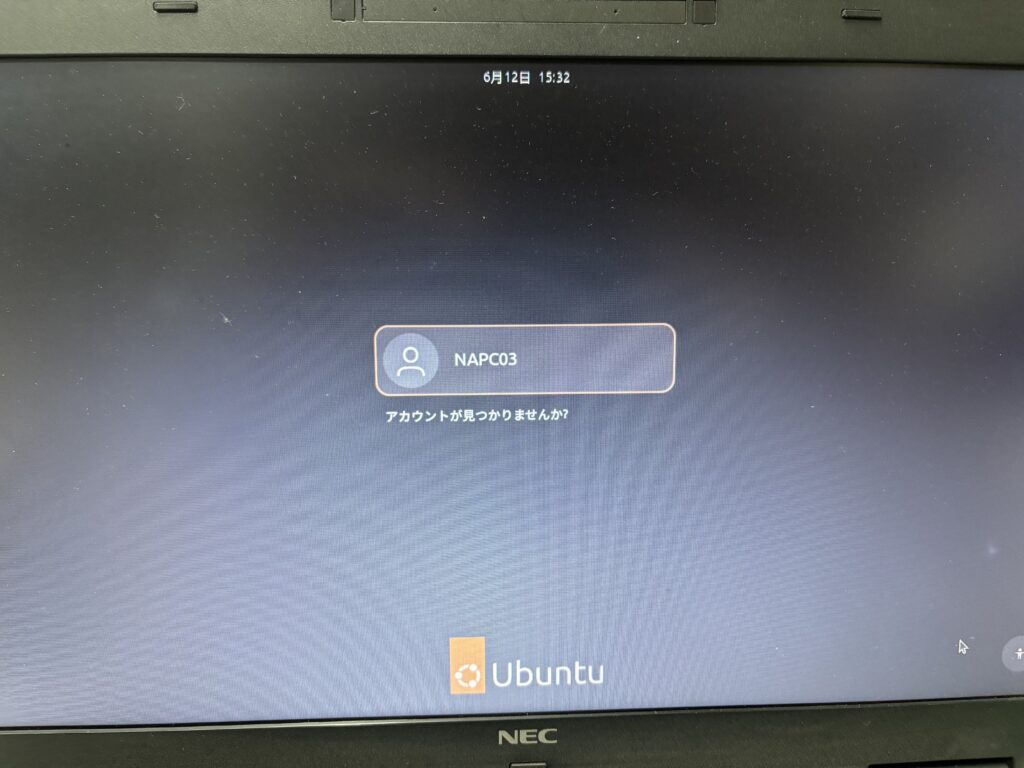
ユーザーログイン画面に到達しました。
これで問題は1発解決しました。
コスト
今回の修理ですが、10分程度で不具合箇所を特定し、15分でボタン電池を調達し、10分でボタン電池を交換し、5分程度で起動確認までを行いました。(合計時間40分程度)
かかった費用としては、ボタン電池1個280円とガソリン代23円程度です。(往復距離2.2㎞÷燃費15km/L×160円/L)
ちなみに、ノートPCのCMOS電池交換を業者に依頼すると、大体5,000円~15,000円くらいします。
広島県の最低賃金が自給1,085円、大阪の最低賃金が1,177円であることを考えれば、お店として修理を受けるなら最低でも1万円はもらいたいところですね。
作業自体は比較的簡単ですが、運悪くマザボやCMOSが壊れかけていたりなどで破損が入る可能性もありますからね。
あとがき
他人ができないことがお金になる現代では、自分でできる事なら自分でやってみるに越したことはないと思う今日この頃です。
科学とは、失敗して初めて何が良くて何が悪いかがわかります。
この失敗こそが、自分にとっての経験であり、勉強であり、糧となります。
やる前から「こうすれば何があっても絶対うまくいく!」という確証が広くある事柄なら、既に誰かがやっているはずです。
誰もが二の足を踏むということは知れば知るほどそう簡単ではないとわかるからにほかなりません。
しかし、チャレンジしなければ何も始まらないので得るものは何もないし、やればやるほど事の難しさがわかり、自分の至らなさを痛感させられ、無知さを思い知らされ、知れば知るほど謙虚にならざるを得なくなります。
私自身、これまで何度もめっきで失敗をしてきました。
その失敗を経た結果到達したのが、弊社が得意としていた異様なまで丁寧な前処理です。
なぜそこまで前処理にこだわるのか?といえば、
コストカットや生産性を優先するあまり、無通告で当初の取り決めより劣悪な表面状態に改悪されて納入されることが多々あったからです。
至極当然の話ですが、めっきにとって劣悪な表面状態に改悪されてしまうと、そうなる前の製品状態を基準に最適化されている前処理ラインではきちんと前処理ができません。
そもそも前処理を行う目的は、「めっきの密着性に悪影響を与える不純物を除去することによって、めっきにとって理想的な化学清浄面を得ること」です。
きちんと前処理ができないと、めっきにとって理想的な化学清浄面が得られないわけですから、何度やり直してもめっき液にはなんの問題はないのに不良ばかり出るという最悪な事態が与えられるのは当然です。
例えその金属を見てどんなに表面がキレイに見えていたとしても、めっきにとっては全く綺麗ではありません。
なぜなら、金属の表面をミクロやナノの世界で観察すると、肉眼では絶対に認識できない様々な汚れが時間の経過と共に大量に生成付着して、めっきの密着を阻害する要因となっているのが実際の状態だからです。
実は、めっきで重要な部分は”目に見えるんだけど見えない部分”なんです。でも、ここが非常に難しい。
人類は五感全体のうち約80%を視覚情報に頼っている生き物なので、めっきを知らない人ほど自分の肉眼で認識できる範囲で話をしようとします。
残酷な話ですが、中高で習う基礎的な理系科目(物理・化学・生物)が苦手な人は、最低でもここを克服しないとめっきの話を理解することはまず不可能です。
めっきのみならず、酸洗い(ステンレス酸洗い・サビ落とし含む)や不動態化(パッシベーション)でもこれは同じです。
さて、ここまでのお話でめっきの前処理の重要性が皆さんに重々伝わったかと思いますが、前処理の具体的な手法や実際の適応方法や考え方についてのお話は有料です。
現在めっきにお困りの方や、めっきの仕上がりなどでお悩みの方は、ぜひぜひ我々にご依頼なさってください。
以上、よろしくおねがいします。