Windows10サービス終了その後・・・のつづき
当ブログをご覧の皆さんこんにちは。日本アートの稲尾です。
今回は、前回のブログの続きとして、実際に古いWindowsマシンにLinuxMintをインストールしていきます。
実機紹介
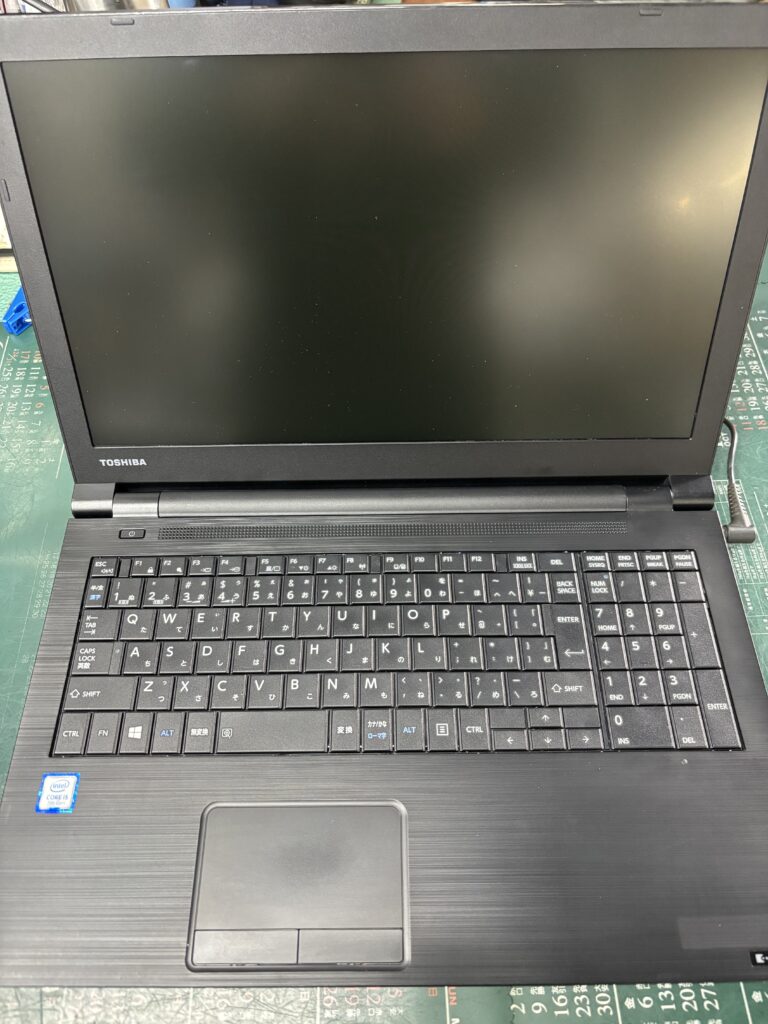
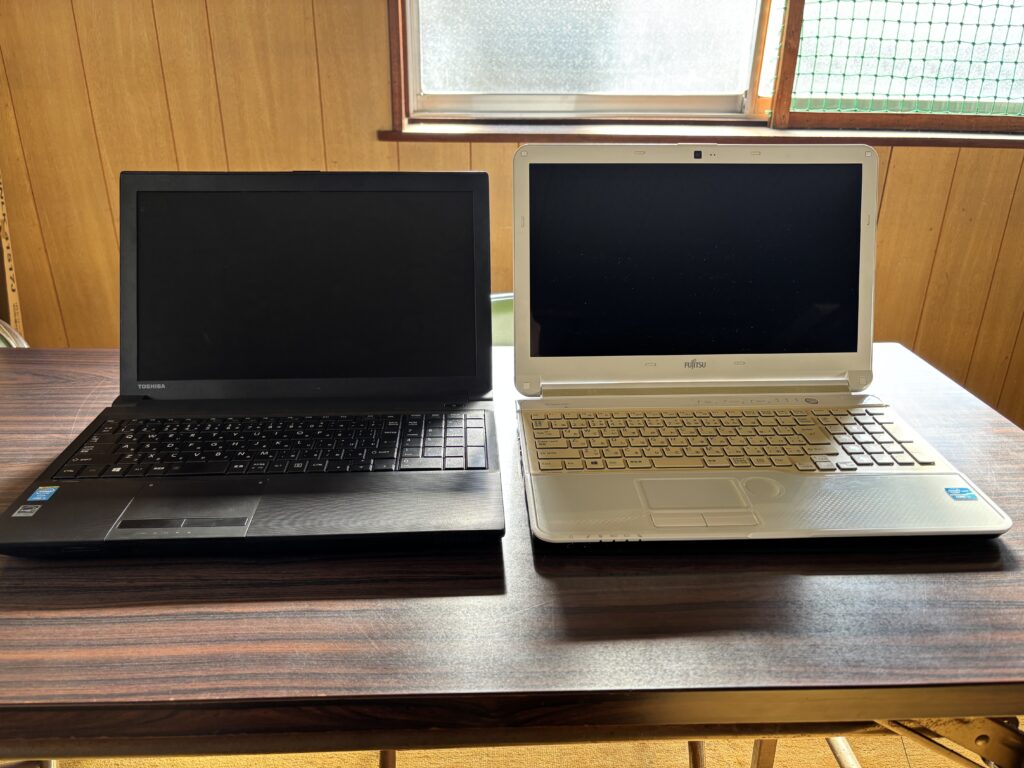
今回LinuxMintをインストールしていくPCはこの4台です。
まずは順番に元のスペックと現状を見ていきましょう。
TOSHIBA dynabook Satellite B554/K(2013年モデル)
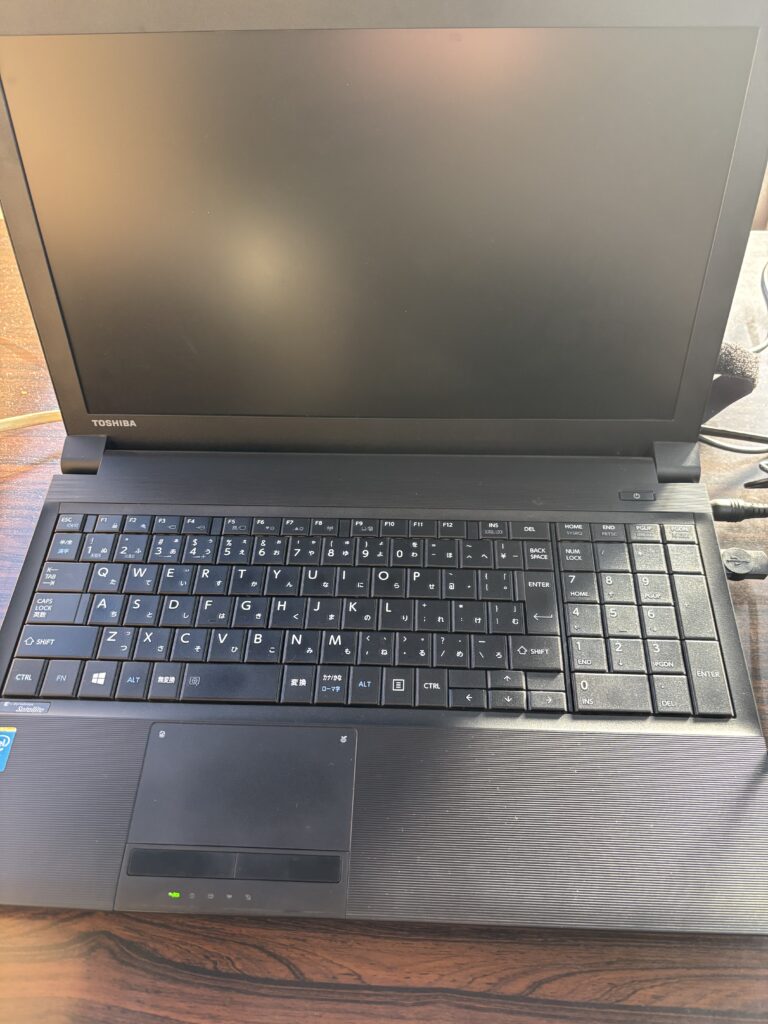
- CPU・・・Intel® Core™ i3-4000M (2.40GHz)
- メモリ・・・DDR3 4GB(最大16GB)
- ストレージ・・・HDD 250GB
- OS・・・Windows® 8 64bit
状態
この子は事務所で使う複合機のリースを更新した時にオマケで付いてきた子です。
中身は旧型の一般的なノートパソコン用に用いられる事の多かった第4世代CPU(i3-4000M)+HDD+4Gメモリの構成です。
あの手この手で動作を軽くしながら3年ほど使用しましたが、どうあがいてもカクつくスペックなのでWindows10にアップグレードせず長いこと私の部屋で冬眠させていました。(そろそろ起きて働けw)
FUJITSU LIFEBOOK AH53/K(2013年モデル)
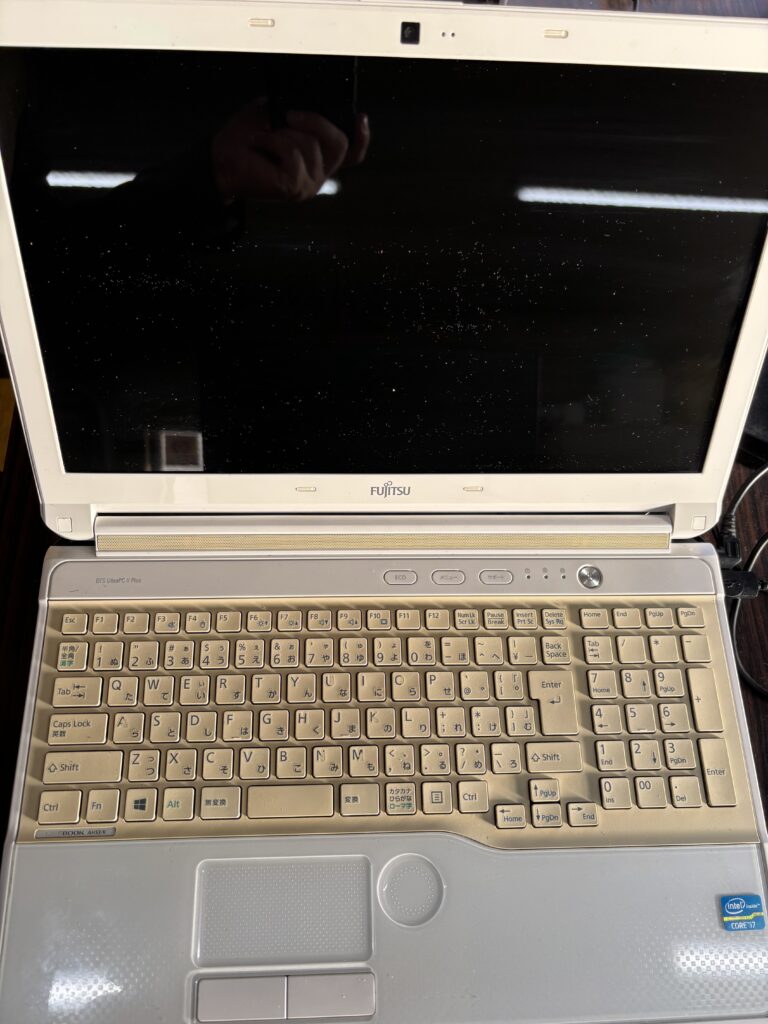
- CPU・・・Intel® Core™ i7-2670QM(2.2GHz)
- メモリ・・・DDR3 4GB(最大16GB)
- ストレージ・・・HDD 750GB
- OS・・・Windows® 8 64bit
状態
全身が純白のボディで覆われているこの子は、子供の頃からお世話になっているヘアーサロンKAWASEの店長から「もう使わなくなって処分に困っている古いパソコンがある」と聞いて、「なら俺が使う!」とお嫁に貰った子です。(ウエディングドレス着てるみたいな色じゃねーかw)
この子は先ほど紹介したTOSHIBA dynabook Satellite B554/K(第4世代CPU)と同年代に発売されたPCなのに、それより古い第2世代CPU( i7-2670QM)+HDD+4Gメモリを積んでいます。
CPUの型番だけ見ると第四世代i3-4000M(2コア)から2世代も古いi7-2670QM(4コア)ですが、実はCPUの処理性能に関して言えばこちらの方が倍近く上を行きます。(環境は選ぶが、実はやらせたらデキる子!!)
TOSHIBA dynabook B55/H(2018年モデル)
- CPU・・・Intel® Core™ i5-7200U(2.5GHz)
- メモリ・・・DDR4 4GB(最大16GB)
- ストレージ・・・HDD 500GB
- OS・・・Windows® 10 Pro 64bit
状態
この子は、本来ならば第7世代CPU(i5-7200U)+HDD+4Gメモリ(DDR4)を積んでいて先ほどのi7-2670QMより少し処理性が上というスペックなのですが。。。
私がこの子をジャンクPCとして見つけた時点で既にHDDとメモリが抜き取られている状態だったので、使えるようにするためには自分でストレージとメモリを調達して組み込まなければなりません。
幸いな事に、電源を繋いで起動してみたらBIOSが立ち上がったので、即決2000円で連れて帰る事にしました。
後ほど追記しますが、実はIntel製のノートPC向けCPUは世代が上がっても必ずしも性能が上がるわけではないのです。(これ、知らない人からしたら結構なトラップだよなぁ・・・)
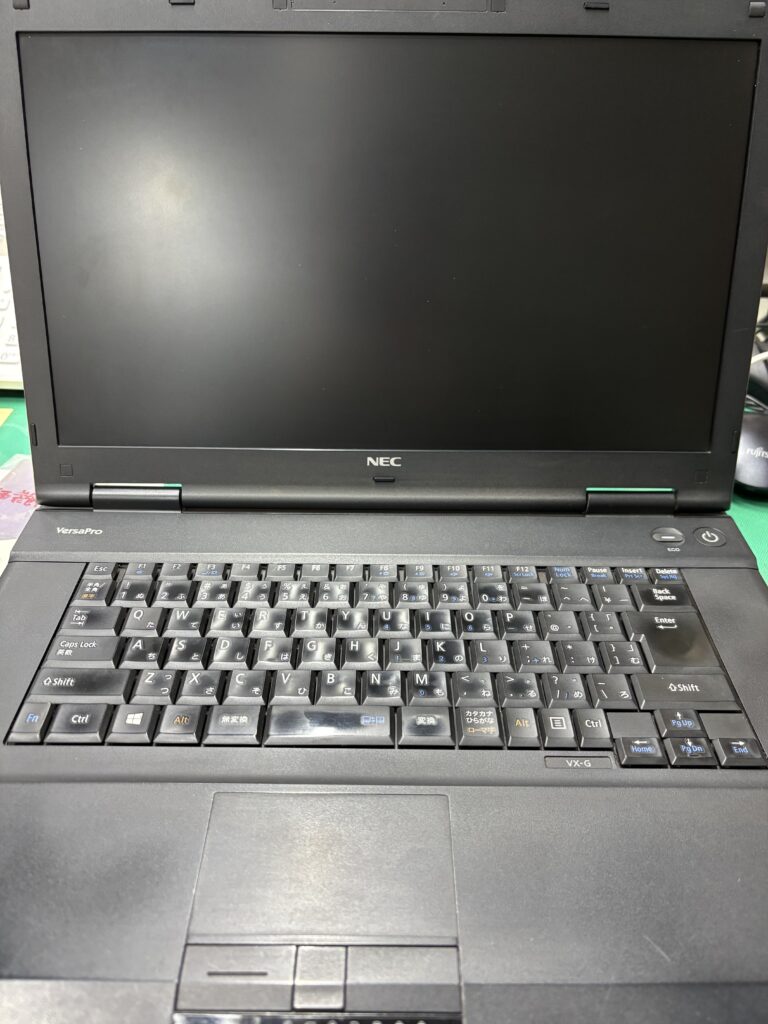
NEC VersaPro VX-G PC(2013年モデル)
- CPU・・・インテル® Core™ i5-3230M(2.6GHz)
- メモリ・・・DDR3 8GB(最大16GB)
- ストレージ・・・320GB(HDD)
- OS・・・Windows® 8 Pro 64bit
状態
この子は元々再生PCとして中古で購入した子です。
私が購入した時点でCPUこそ第3世代のi5-3230Mのままですが、ストレージは256GBのSSDに換装後OSをWindows10にアップデートされた状態でした。
本機に搭載されているi5-3230Mは2コアの第3世代CPUで、第2世代CPU( i7-2670QM)より性能が低く、第4世代CPU(i3-4000M)よりは上といった性能です。5年ほど使いましたが4機種の中で唯一SSDに換装されていて起動が早いとはいえ、ちょっとした負荷がかかるととたんに遅くなります。(メモリ食う処理は一気に遅くなる・・・)
実はこの子、特殊なことをすれば性能を一気に引き上げられるという他の子たちにはない可能性を持っている子なのですが、キーボードの「W」、「H」、「V」、「←」、「→」のキーが言う事を聞いてくれません。
完全に沈黙していやがります。(キーボードのくせに黙秘権を行使してはぶてるなw)
長く現役で動いてくれていた分、他の子たちより大幅な改修整備が必要になるでしょう。
(手のかかる子ほどかわいいってきっとこういう事ww)
各PC性能確認
まずはいったん各PCの主要スペックをまとめましょう。
| 機種名 | CPU | メモリ | ストレージ |
| TOSHIBA dynabook Satellite B554/K | i3-4000M(第4世代) | 4GB(最大16GB) | HDD |
| FUJITSU LIFEBOOK AH53/K | i7-2670QM(第2世代) | 4GB(最大16GB) | HDD |
| TOSHIBA dynabook B55/H | i5-7200U(第7世代) | なし(最大16GB) | なし |
| NEC VersaPro VX-G PC | i5-3230M(第3世代) | 4GB(最大16GB) | SSD |
次に、これからインストールしようとしている”Linux Mint Cinnamon“がストレスなく快適に動くために必要とされる推奨スペックについて確認し、現状のPCスペックと比較して改善ポイントを洗い出していきます。
Linux Mint 22.2 Cinnamon Edition 推奨スペック
- CPU・・・性能が高いほど良い
- メモリ・・・8GB以上
- ストレージ・・・100GB以上のSSD
- 解像度・・・1024×768以上のディスプレイ
今回の整備ポイント
解像度
まずは解像度についてですが、これをクリアできないPCは無いので今回はガン無視です。
ストレージ
はっきり言って、HDDを積んでいる2台は爆遅です。快適動作の為にはHDDをSSDに換装して読み込みを高速化するのが何より先決です。
ストレージにはPCが動作するのに必要な情報が全て蓄積さていて、PCは常にストレージからOSなど必要な情報を読み込んで演算動作をしているので、ストレージの読み込み速度が遅いと高性能CPUを積んでも意味がなくなってしまいます。
HDDに比べてSSDは読み込み速度が圧倒的に早いため、ストレージをSSDに換装するだけで全体的な処理速度の底上げが望めます。
というわけで、全機種SSDに換装します。
はい決定!
メモリー
LinuxMintの推奨スペックと各PCのスペックを比べると、初期状態でどれも半分の4GBしか容量がありません。
PCは必要な情報をストレージからいったんメモリに移してからCPUが読み込むため、このままでは高速な読み込み性能を持つストレージの性能を十分に引き出せません。
どのみち全機種SSDに換装するわけですし、メモリも8GB以上へ換装しちゃいます。
は~い、これも決定!!
CPU
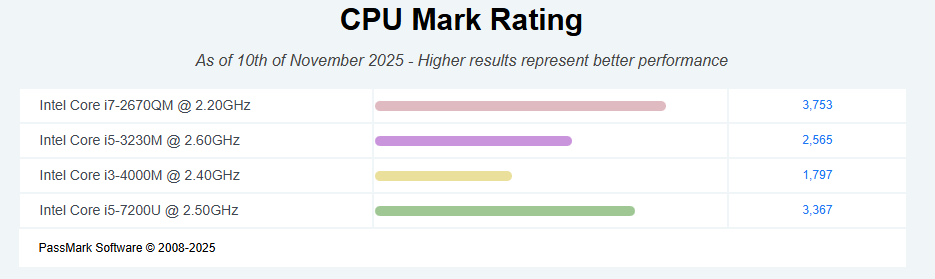
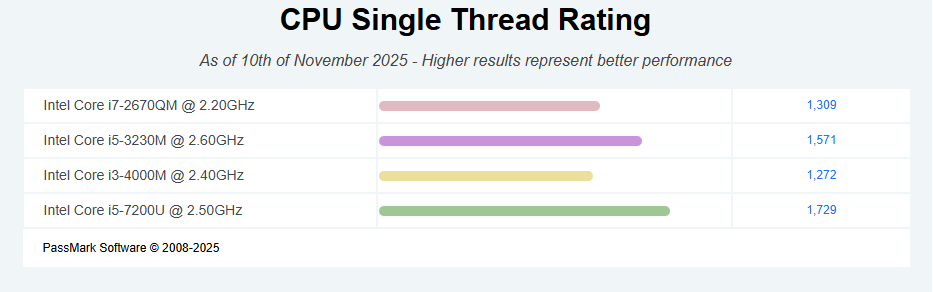
今回用意した4台のPCに搭載されているCPUのスペックは、どれも”Linux Mint Cinnamon”を動作させるには十分です。せっかくなので、CPUの性能を比較してみましょう。
各CPUを世代ごとに並び替えて、①マルチコア性能(CPU Mark Rating)と②シングルコア性能(CPU Single Thread Rating)を比較すると以下の様になります。
CPUの処理性能を比較するのに、なぜ2種類の指標があるの?と疑問に思う人もいるでしょう。
CPUには情報を演算処理するためのコアがあるわけですが、現在はひとつのCPUには2個や4個といった具合に複数のコアが乗っている事が殆どです。
そのため、CPU性能を比較する場合は①複数コアで動作した場合の性能(マルチコア)と②ひとつのコアで動作した場合の性能(シングルコア)の二つの指標を見なければまともに比較ができない訳です。
まず、①のマルチコア性能について実例を挙げると、「音楽を聴きながらワードで文章を書く」といったように複数のアプリ(プログラム)を同時に実行している場合の性能を指します。
次に②のシングルコア性能ですが、これは単に1コアでどれだけ早く処理する能力があるのかを指す場合が多く、特定の単体アプリのみを動かす場合に性能を発揮します。
つまり、シングルコア性能とマルチコア性能の両方が高いバランスで保たれているCPUがあらゆる状況で高い処理性能を発揮してくれるCPUという事になるわけです。
今回比較している4機のCPUをこの視点から見た時、マルチコアとシングルコアの性能バランスが良いのは「FUJITSU LIFEBOOK AH53/Kのi7-2670QM」と「TOSHIBA dynabook B55/Hのi5-7200U」のふたつです。
この2機種はSSD換装とメモリ増設だけでかなりサクサク動作してくれるようになると見込めます。
「TOSHIBA dynabook Satellite B554/K」はCPU(i3-4000M)を基盤にはんだ付けしてありCPUを交換するのは不可能なので、このままSSDへの換装とメモリの増設をします。
動画編集など処理の重い事をせず、ネットサーフィンしたり簡単な表計算をするくらいであればこれで十分です。
最後に残る「NEC VersaPro VX-G PC」ですが、この子はちょっと特殊なのでいったん保留にしておきます。
これで各機整備ポイントの洗い出しができました。
早速「TOSHIBA dynabook B55/H」の実機をこれから組み上げていきます!(あとはブチ込むだけだ!!ww)
インストレーション!!
まずは「TOSHIBA dynabook B55/H」の外観を確認しましょう。

まずは裏面のパネルを止めているネジをすべて外して基盤にアクセスします。
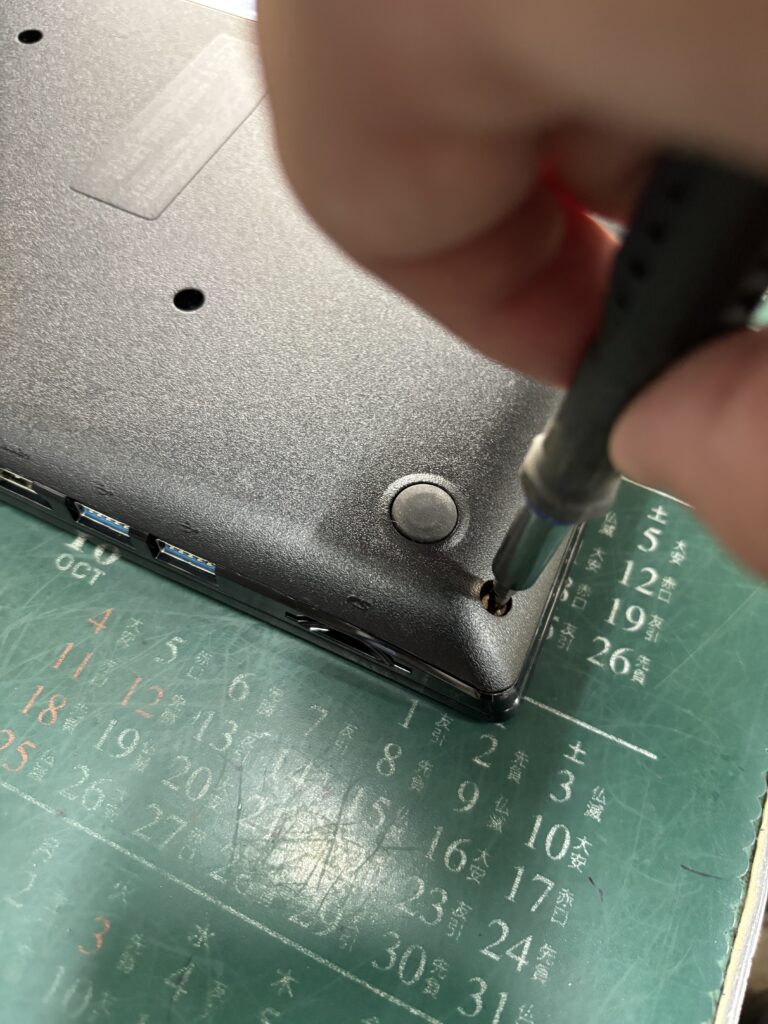
全部のネジが外れたら、先にDVDドライブ抜き出します。
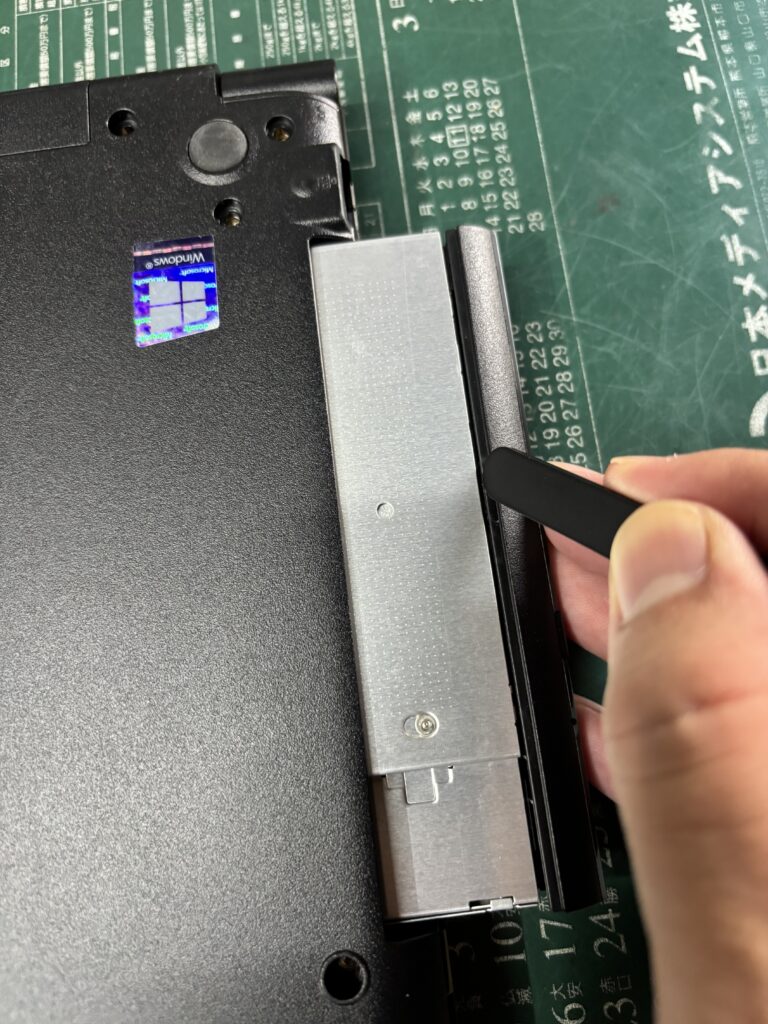
DVDドライブが外れたら、いよいよ裏面パネルを外して基盤にアクセスしていきます。
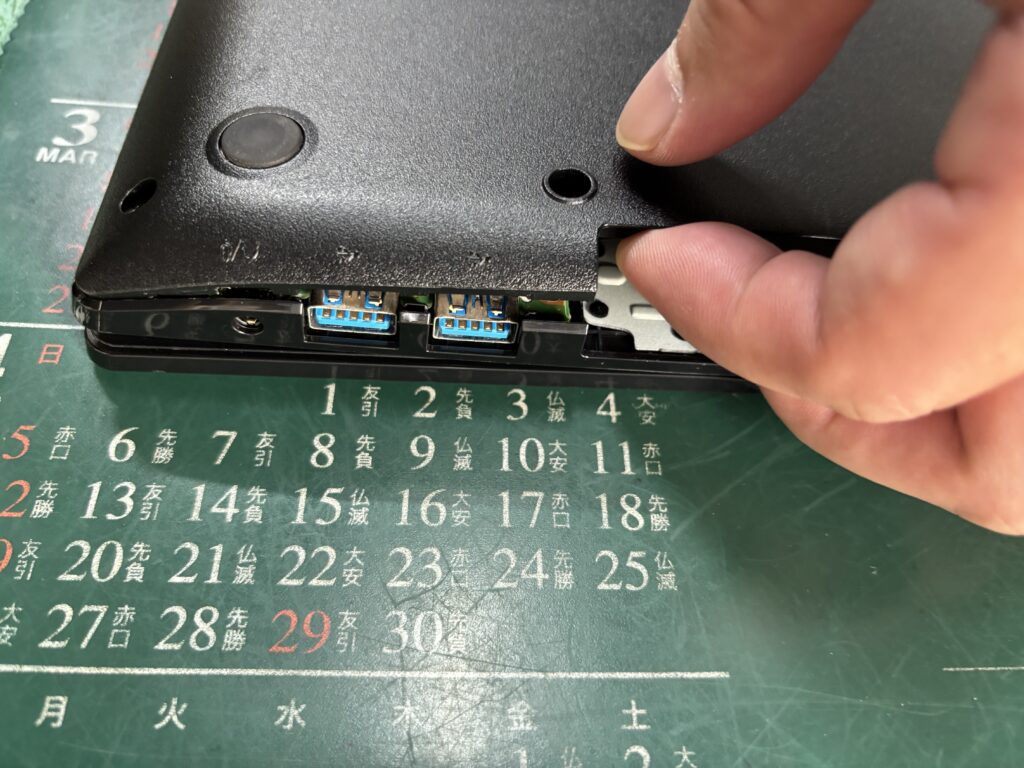
裏面パネルはプラスチックの爪で本体に止まっているだけなので、爪を折らない様に慎重に外していきます。
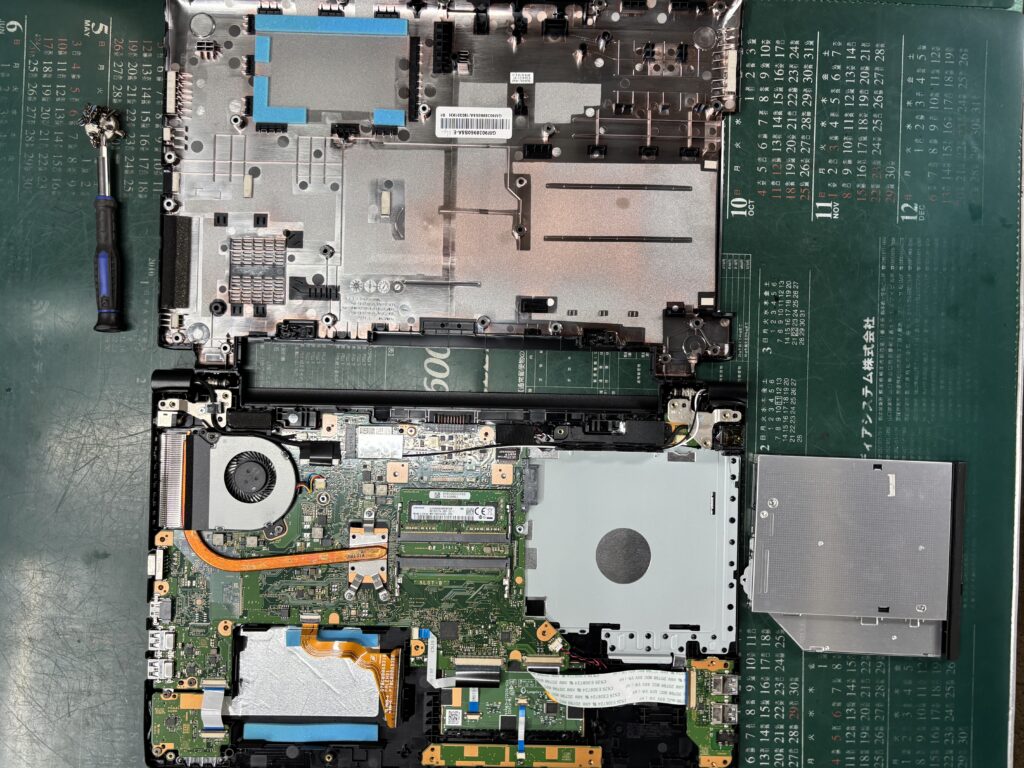
裏面パネルを外すとこのような状態になります。
わかる人にはわかると思いますが、本来ストレージが付いているべき場所にストレージが付いていません。しかも、メモリが抜き取られていて1枚だけになっています。
というわけで、まずはメモリを4GB1枚から16GB1枚に増設します。
今回調達したメモリはコチラ。
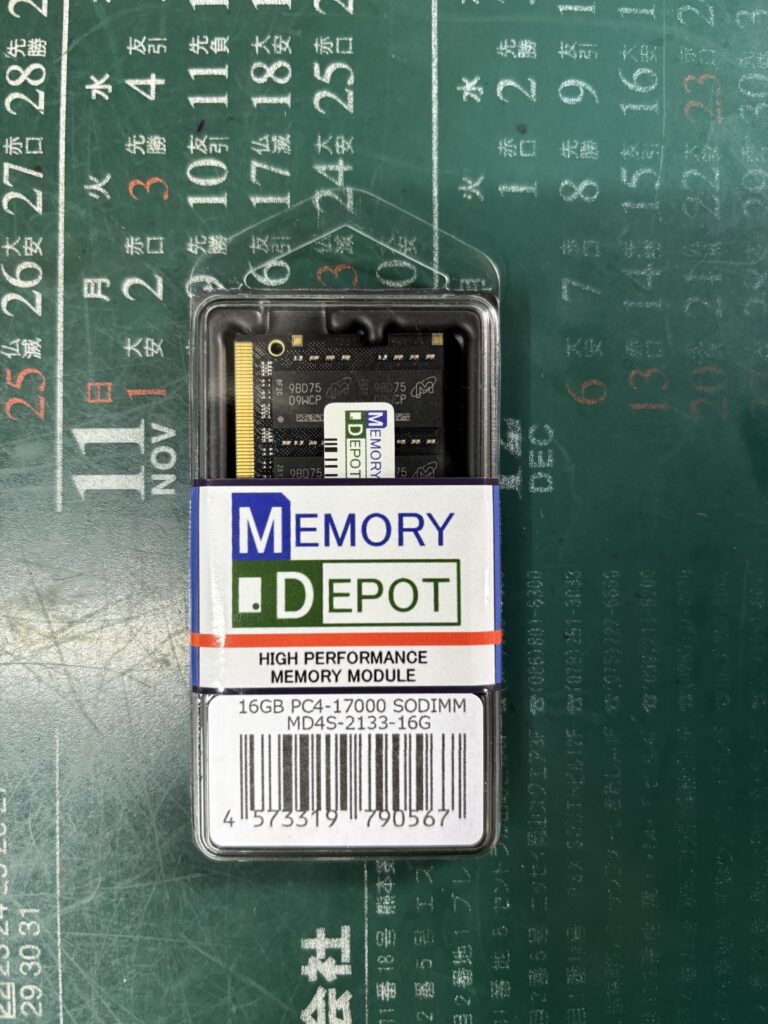
読み込み速度の関係上8GB×2の方が高速になるので本来はこちらを選びたかったのですが、この機種はDDR4という規格のメモリを使っているので少々高額です。
DDR4の8GBメモリを2枚買うと、なんと¥3,740×2個=¥7,480円となり、DDR4の16GBメモリ1枚(¥6,270)を買うよりも高額になるので、すでに速度十分と判断して安い方にしました。
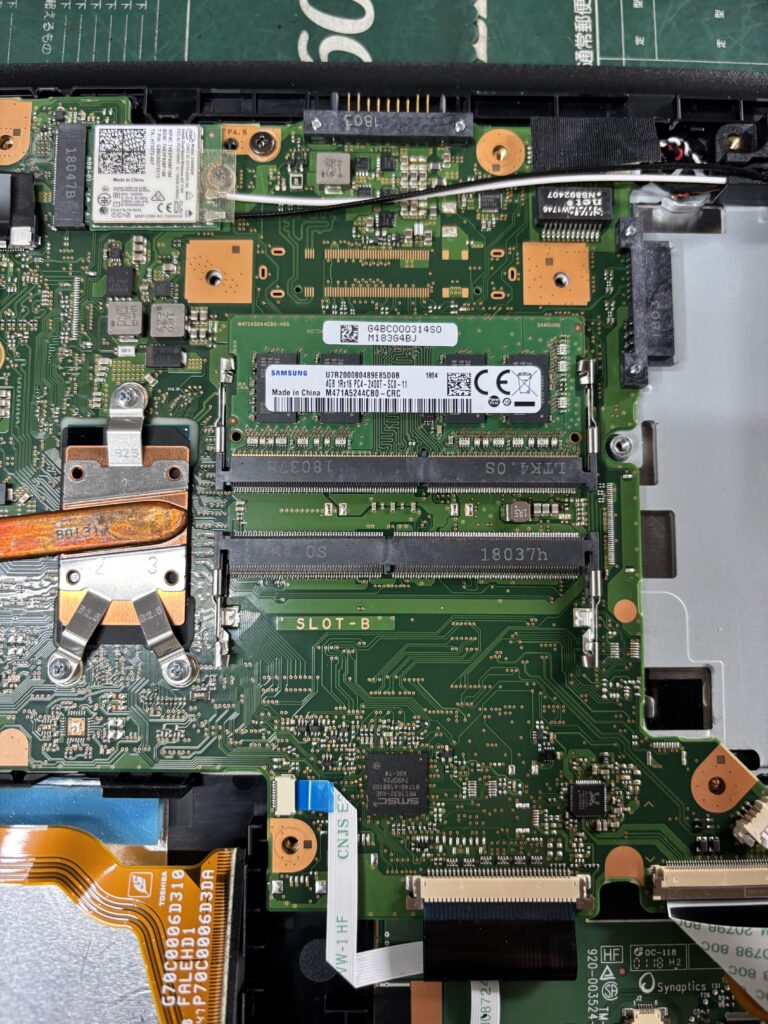
まずは今ついているメモリを外して新しく用意した物に差し替えます。
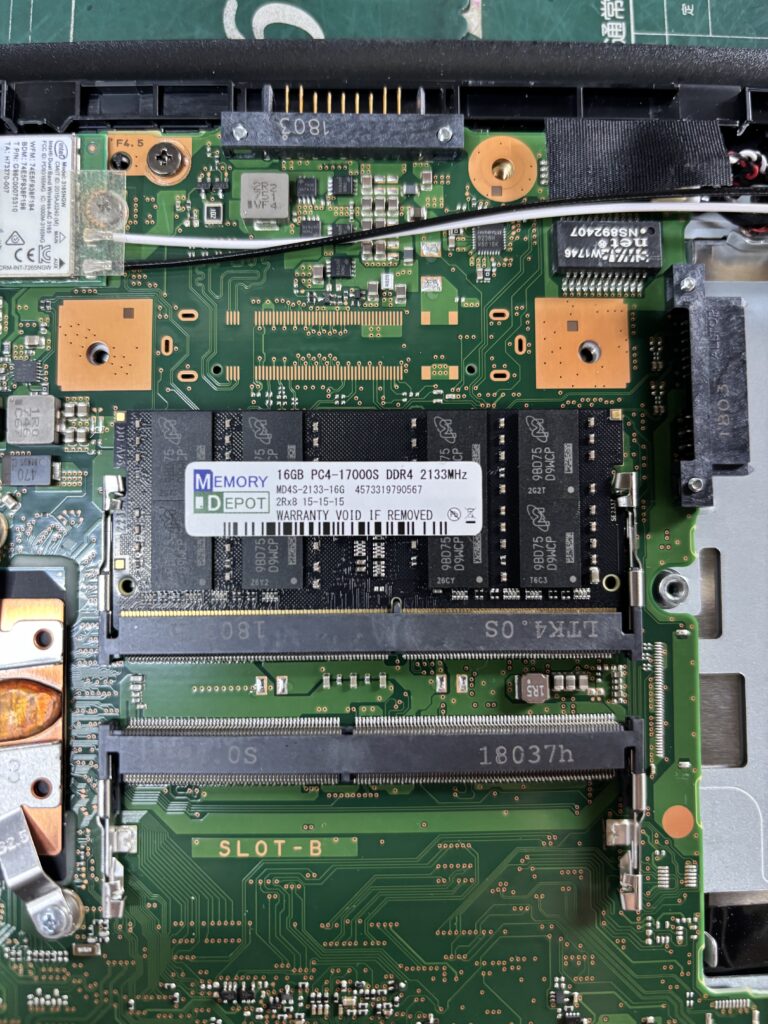
新品の黒いメモリを装着しました。
どうせ裏蓋を付けたら隠れて見えませんが、素敵性能がUPしました。w
メモリの増設が終わったら、SSDを取り付けていきます。
今回装着するSSDはコチラ。
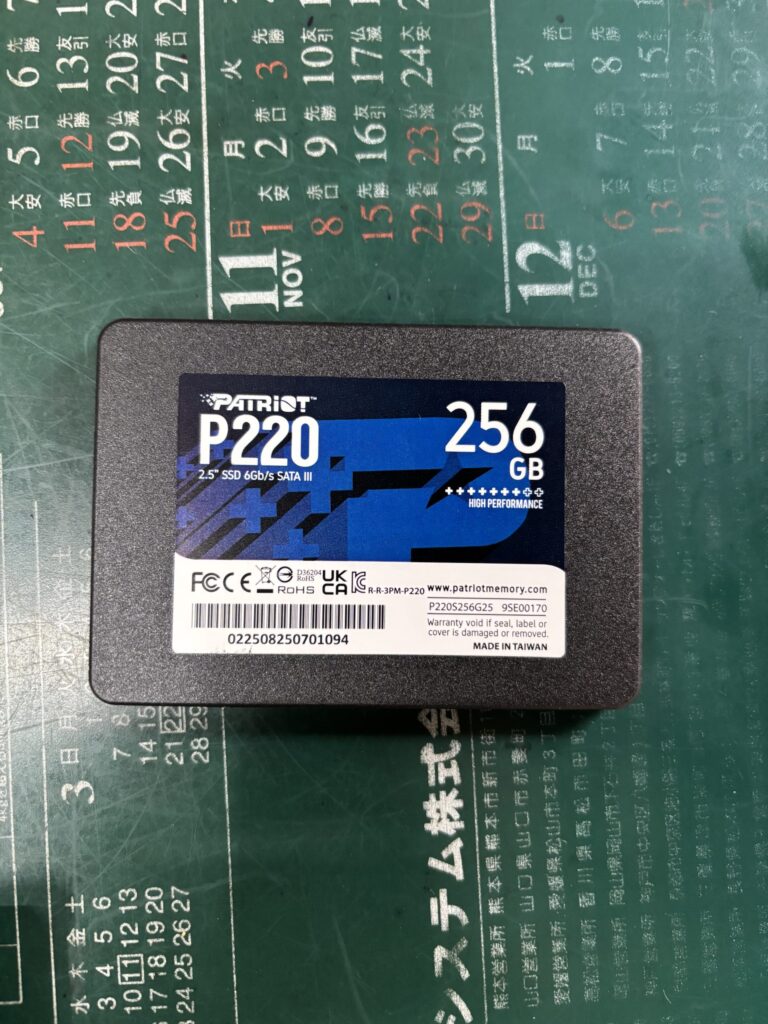
1枚¥2,900の安物ですが、256GBもあれば必要十分です。

これで中身は完成です。これまでと逆の手順で裏蓋を閉じて、今度はLinux Mint Cinnamon(OS)のインストールをしていくのですが、その前に組み込んだメモリとSSDがちゃんと認識されているかBIOSを立ち上げて確認します。
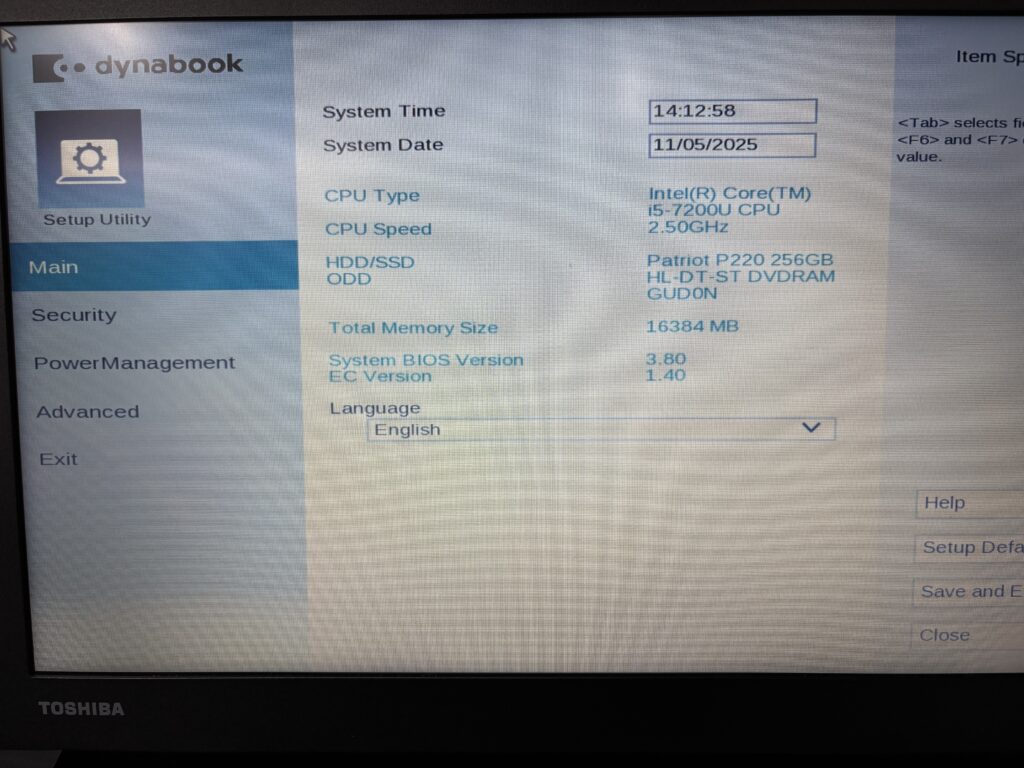
無事、認識されていますね。成功です。
それではOSをインストールしていきます。
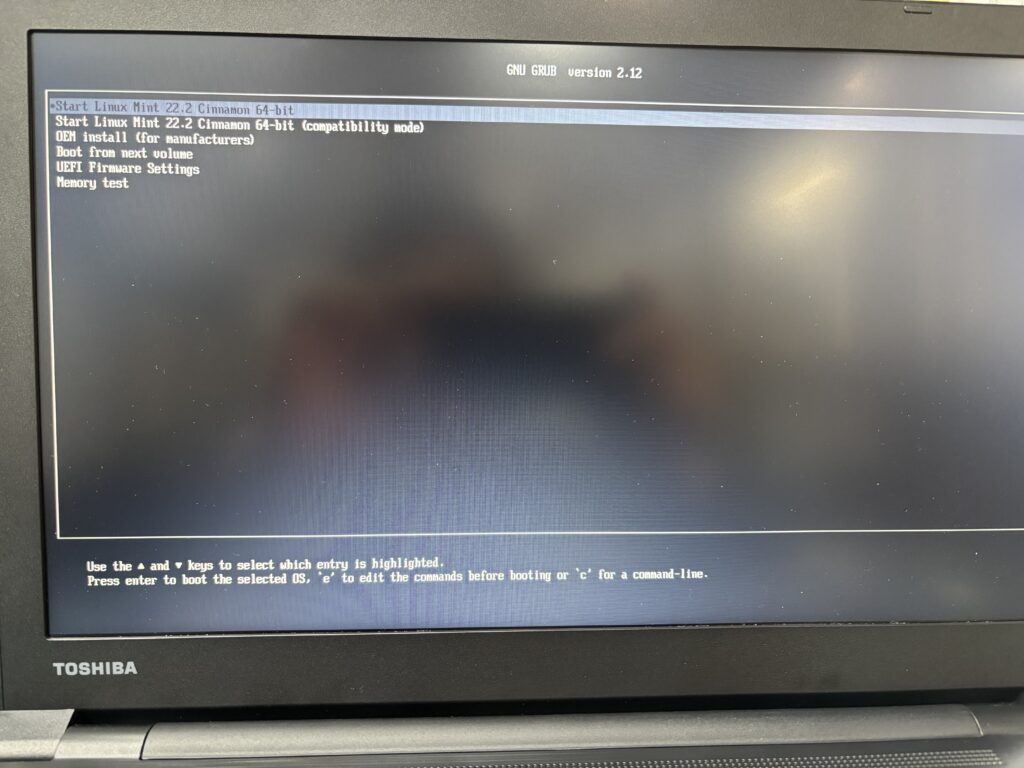
Linux Mint Cinnamonが入っているUSBを差し込んで、「Start Linux Mint 22.2 Cinnamon 64-bit」を選択して、OSのインストールを始めます。
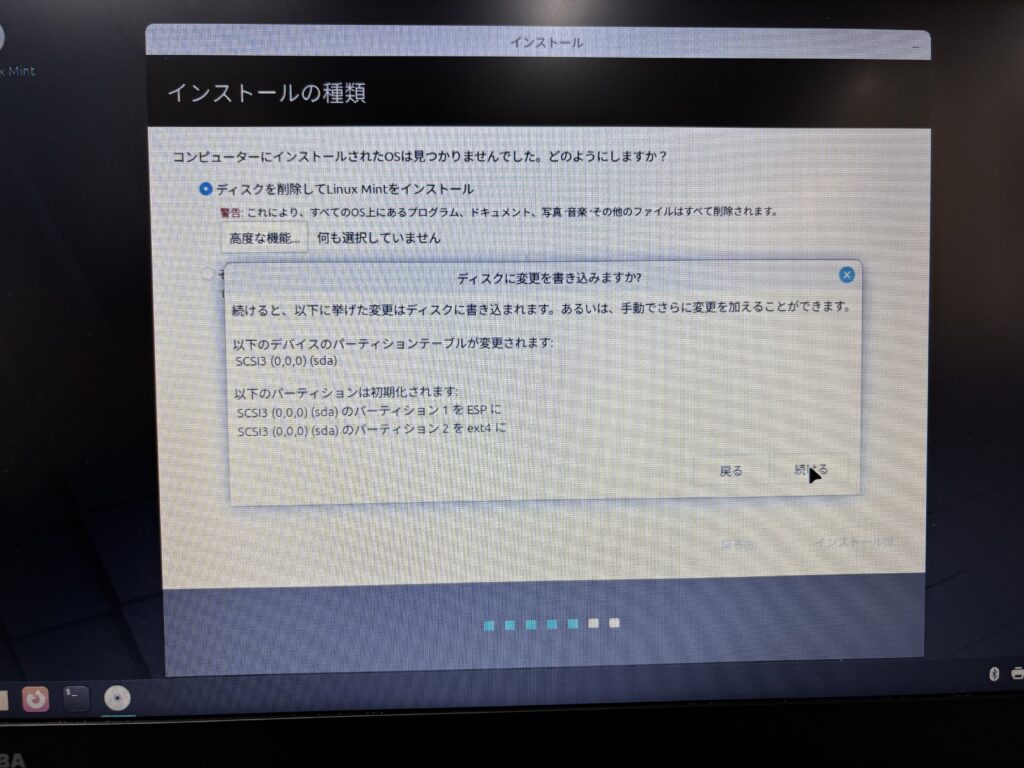
あとは画面の指示に従って操作していけば、OSのインストールが進んでいきます。
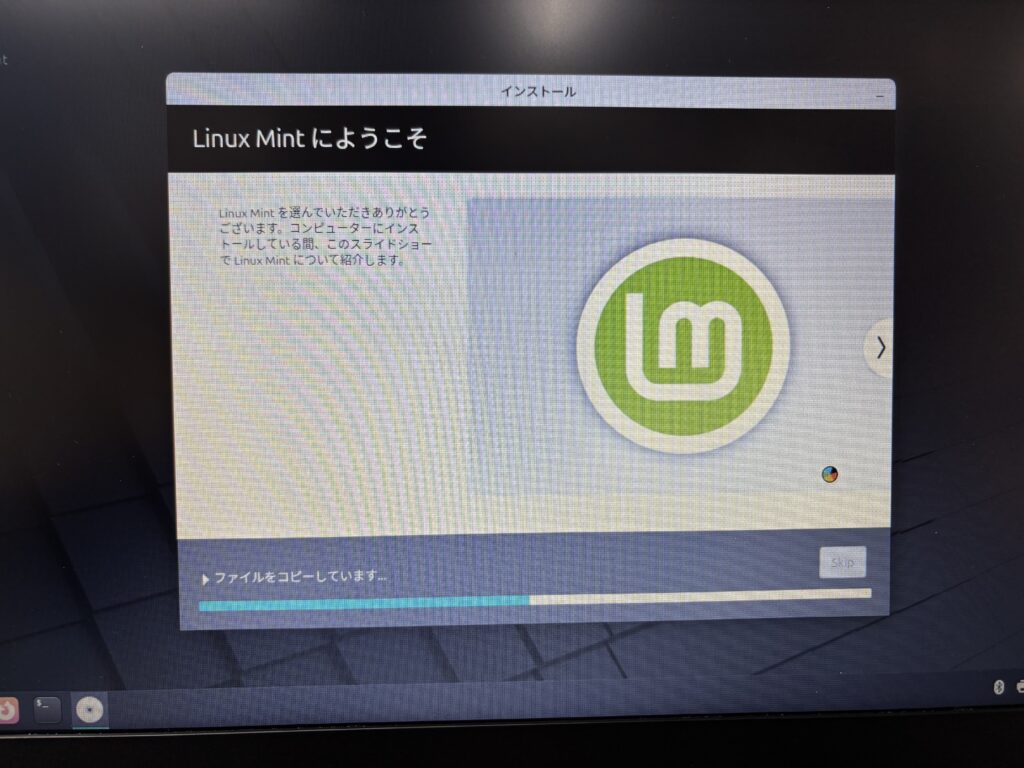
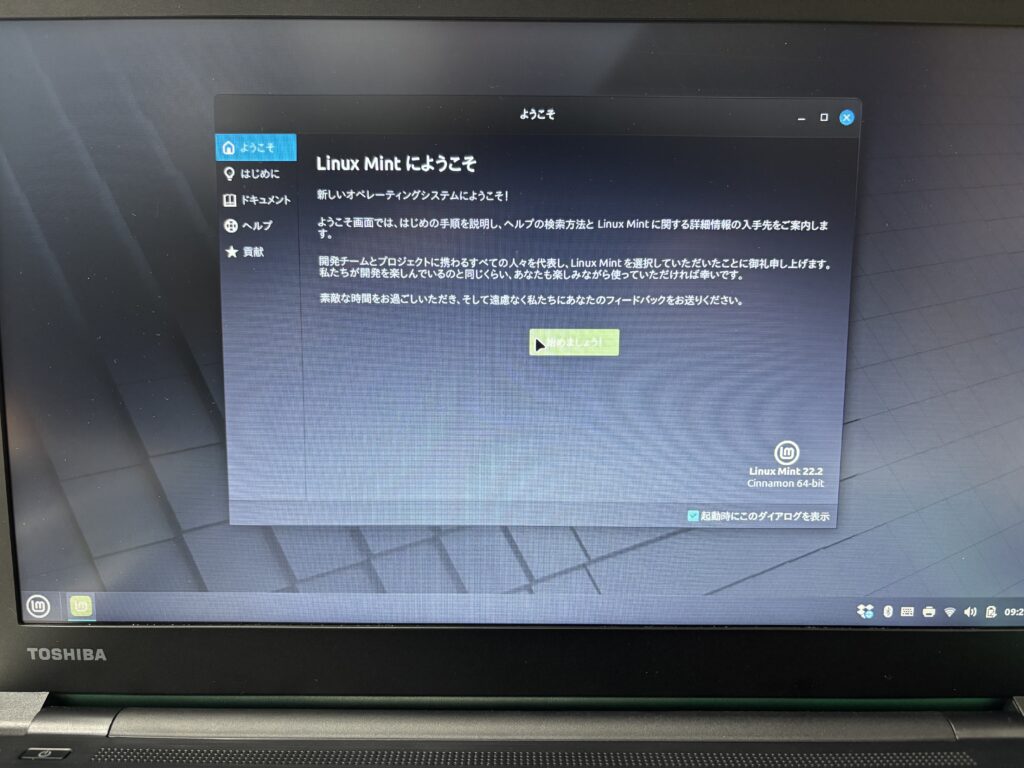
ようこそ画面が表示されました。これでOSのインストールは無事完了です!
動作確認
せっかくLinux Mintのインストールに成功したことですし、試しにいろいろ使ってみましょう。
まずは皆さん大好きYOUTUBEで4K動画を再生してみます。
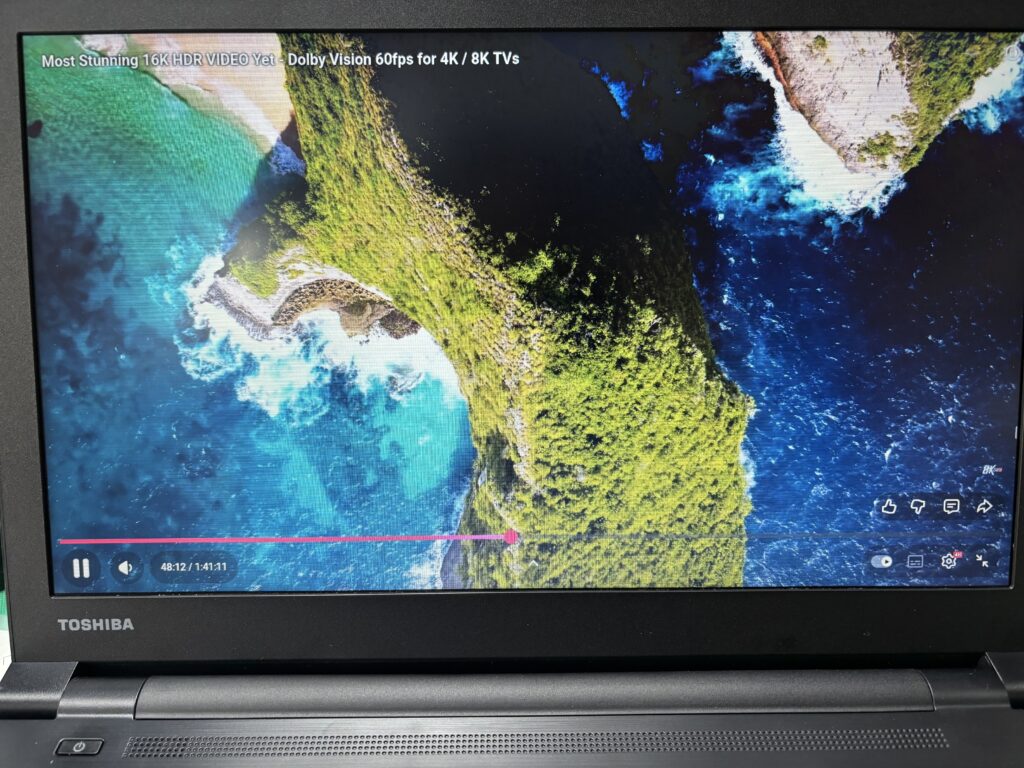
カク付いたりせず滑らかに再生できています。実用十分です。
つづいて、ソフトの互換性を見ていきましょう。
Linux Mintをインストールすると、自動的に”LibreOffice“というオープンオフィスがインストールされるのですが、これは無料で使用できるうえ、MicrosoftOfficeと互換性があります。
過去に株式会社キャステムさんでプレゼンするために作成した”Microsft Office PowerPoint”のデータがあるので、試しにこれを”LibreOffice Impress”で開いたらどうなるか実験してみます。
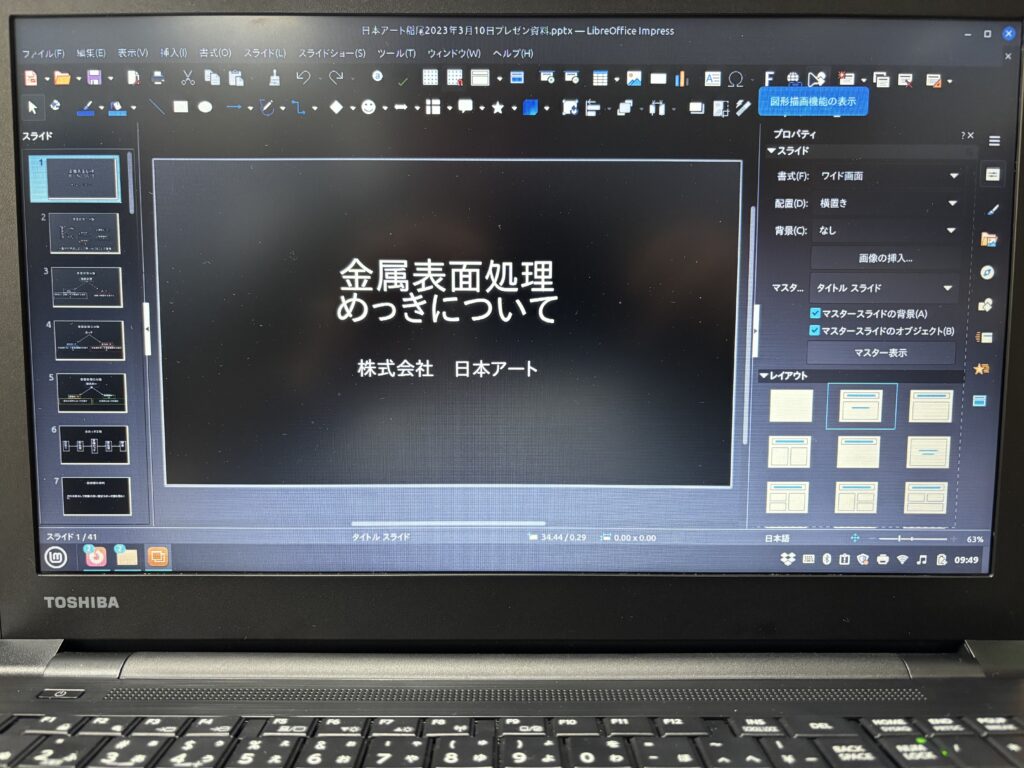
PowerPointのデータをそのままImpressで開きましたが、変なエラーとかは出ませんでした。
まずは表紙。ちゃんと元通りの表示ですね。
中身を読み進めてみます。

ん?

んん?
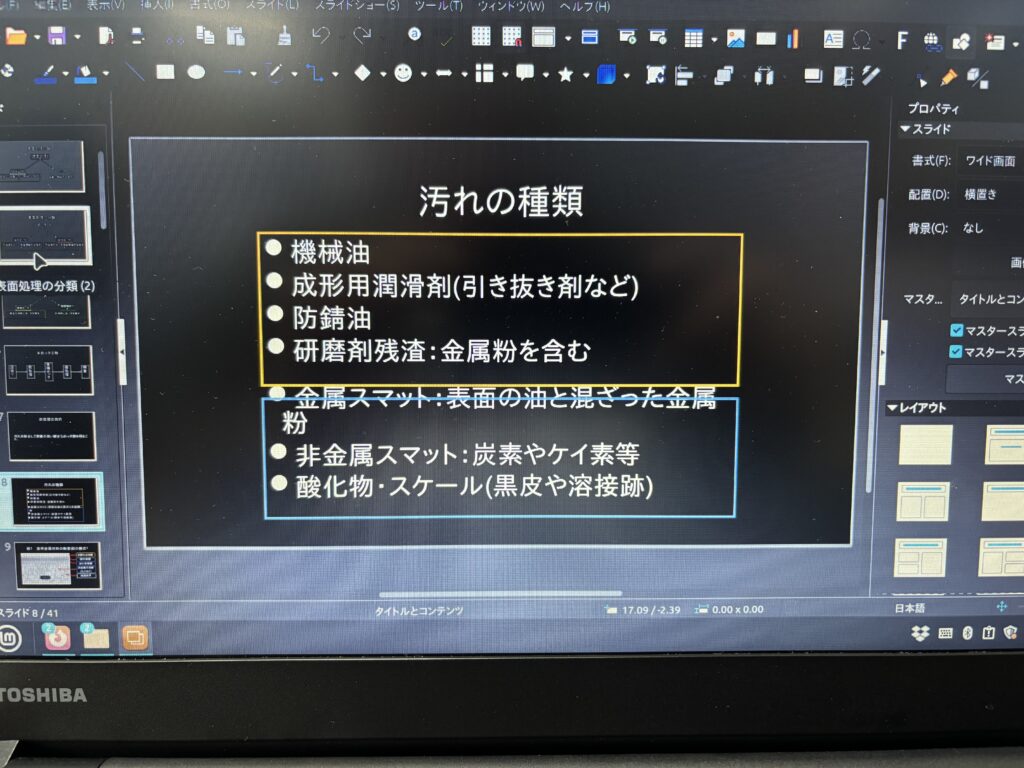
お???
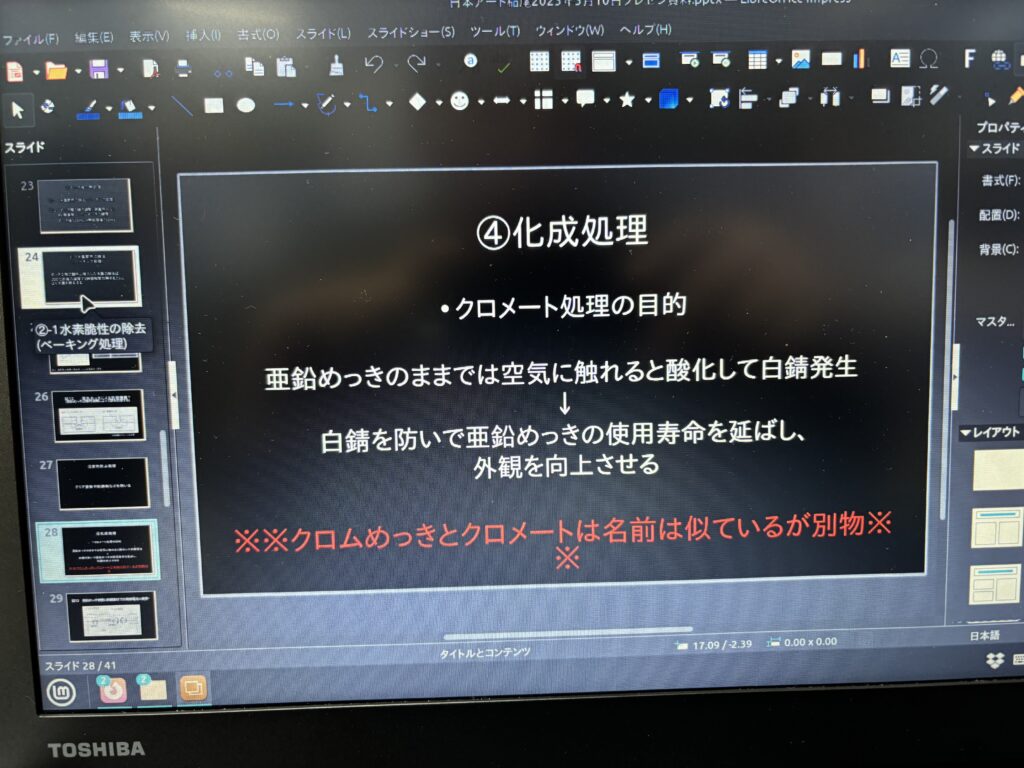
そもそもMicrosoftのOfficeとはコードが違うので100%同じ表示になるとは思っていませんでしたが、逆にこの程度のレイアウト崩れで済むのなら少しの加筆修正で済みますね。これはびっくりです。
これ、フツーに使える!!
本格的にイジり倒したくなってきましたが、今回はここまでとします。
今回のまとめ!
最後に、今回整備した3台のPCにかかった費用を計算すると以下のようになりました。
| 機種名 | 本体調達費 | 換装SSD費用 | 増設メモリ費用 | 合計費用 |
| TOSHIBA dynabook B55/H | ジャンク (¥2,200) | 256GB (¥2,900) | DDR4-16GB×1枚 (¥6,300) | ¥11,400 |
| FUJITSU LIFEBOOK AH53/K | 譲渡 (¥0) | 256GB (¥2,900) | DDR3-8GB×2枚 (¥2,600) | ¥5,500 |
| TOSHIBA dynabook Satellite B554/K | 譲渡 (¥0) | 256GB (¥2,900) | DDR3-8GB×2枚 (¥2,600) | ¥5,500 |
これなら、パソコン1台を5千円~1万円程度で1台調達できます。
Windows11搭載の新型マシンがおおよそ20万円前後の価格帯であることと比較すると、かかる費用はなんと20分の1以下で収まってしまうわけです。
今回は私の個人的な思考でメモリを16GB(最大化)しました。将来的にInkscapeといったイラストレーターやLibreOfficeの使用を視野に入れているからです。
ネットサーフィンや簡単な表計算といった範囲での使用目的であれば、メモリ容量は8GBあれば充分軽快に動きます。
それに、8GBに抑えた方がメモリコストも半分になるので経済的ですね。
さいごに
もうパソコン組むのが楽しすぎてやばいです。ブログの写真撮り忘れるくらいイジり倒してます。
このブログを見てくださっている方のなかで、Windows7や8や10を搭載していたけど使えなくなった古いパソコンの処分に困っている方がいらっしゃいましたら、ぜひ私にご相談ください。
パソコンの廃棄処分代行します!ノリノリで回収しに行きます。
ですが、お約束があります。
HDDには個人情報等が詰まっていますので、データの安全な廃棄の観点からHDDは取り外してお返しします。
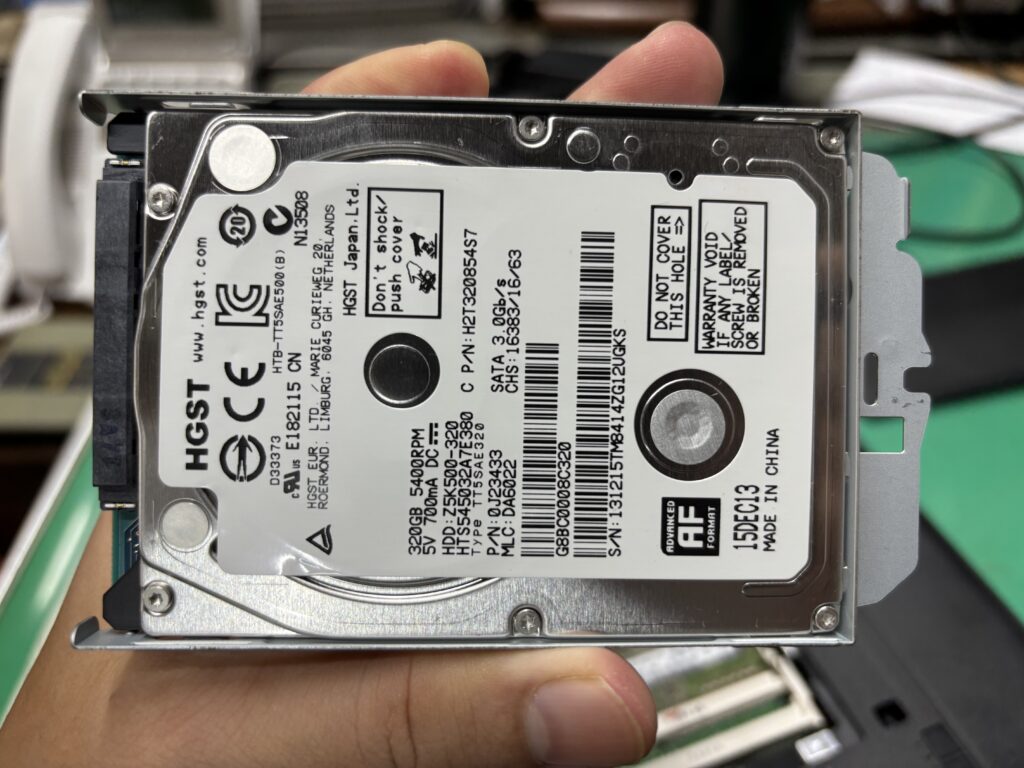
お手数ですが、ご自分でトンカチなどを用いてHDDをカチ割ってデータ読み取り不可能な状態にして、各地方自治体や業者さんの指示に従って廃棄なさってください。
次回のブログでは、今回保留としていた「NEC VersaPro VX-G PC」くんの改修整備を進めていきたいと思いますので、よろしくお願いします。