ついにWindows10のサポートが終了した!
当ブログをご覧いただいている皆様、こんにちは。日本アートの稲尾です。
ついに、ついにWindows10のサポートが2025年10月14日に終了してしまいましたが、皆様におかれましてはサポート終了後どのようにされていますでしょうか?
すでにWndows11やMacintosh(Apple社製通称Mac)へ移行する対策をとられている皆様方、大変すばらしいです。
しかし中には、「実はまだWindows10OSが搭載されているPCをそのまま使っている・・・」という方も大勢いらっしゃるのではないでしょうか?幸い、特定の条件を満たすことで1年間の延長サポートが受けられることになりました。
Windows10のサポートが切れたからと言ってすぐにパソコンが使えなくなるわけではありませんが、OSサポートが切れたパソコンを使い続けるとじわじわとセキュリティが侵されていずれパソコン内のデータが抜かれます。
実はこれ、とっても怖いことなんです。
今時であれば、たいていの人がアマゾンや楽天やモノタロウなんかで物品を購入したことがあると思いますが、その際にご自身のクレジットカード情報の入力や住所・電話番号・個人名及び会社名の入力をしませんでしたか?
簡単に言うと、その情報が全部抜き取られてしまうということなんです。
さらに重要な点なのが、「第7世代以下のCPUを搭載したPCはWindows11にアップデートできない」という点です。
これまでは「WindowsOSのアップデートにより、実機が使えなくなる」なんてことはありませんでした。
Windows7からWindows10へ移行する時は、Windows7搭載PCにそのままWindows10をインストールすればほぼ使えたのですから・・・
早期にWindows11へ移行することが求められるが・・・
さっさとWindows11へ移行したほうが良いとは頭ではわかっていても、なかなか実行できないよ!という人は意外と多いと思います。
実際、MicrosoftのSurfaceシリーズの価格を見ると、最低でも16万円からです。個人で1台買い替えるならまだしも、会社で数台買い替えるとなるとそう簡単に買い替えられる金額ではないでしょう。
実際、私も全く同じです。
現状弊社ではWindowsOS搭載PCが4台ありますが、これ全てを買い替えるとなると、1台15万円だとしても60万円もかかってしまう計算になります。
しかも、昨今では会社や部署によっては社員1人に1台のパソコンを与えている場合も多いと思います。
これを弊社で行うと追加で10台のPCが必要になりますので、総額は210万円となります。
「こんなのやってられっか!!!!」
と思った私はとある行動に出ることにしました。
Windowsが足切りするって?よろしい、ならばLinuxだ!!!!

「パソコン全部Windows11に買い替えろ!」なんて言われてはいそうですかと素直に従わない反骨精神をインストールしている私は、とある行動に出ることに決めました。
それは、「Windows11をインストールできないPCにLinux(ubuntu mint)をぶち込んで使えるようにする!!」というものです。
皆さんはLinuxというOSをご存じでしょうか?

Linuxとは、Windousと同じパソコンを動かすために必要となるOS(オペレーティングシステム)の一種で、WindowsがMicrosoft社による開発で有料なのに対し、Linuxはオープンソースによる開発なので基本無料です。
そして、LinuxOSにはいくつかの種類(ディストリビュージョン、正確にはソフトウェアパック)が存在しているのですが、その中でも代表的なUbuntuというOSの派生形であるLinux Mintをインストールすることにしました。(Linux Mint Japan 日本語サイト)
正直Ubuntuが動かせるならUbuntuでよいのですが、私はMintを選びました。
それでは、以下ざっくり見てみましょう。まずはWindowsからです。
・Windows10
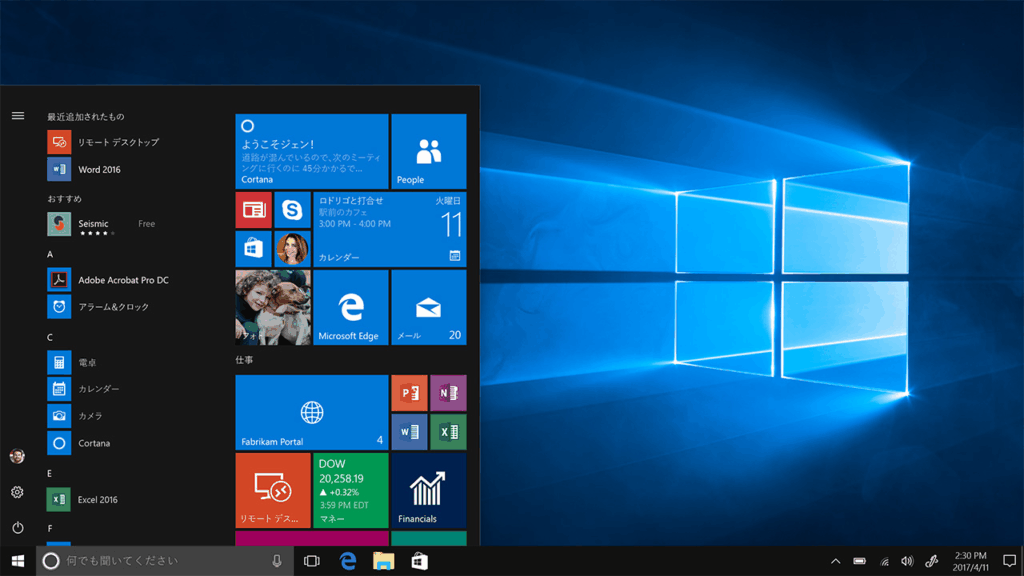
Windows 10 のシステム要件
- プロセッサ: 1 GHz 以上のプロセッサまたは SoC
- RAM: 1 GB (32 ビット) または 2 GB (64 ビット)
- ハード ディスクの空き容量:16 GB (32 ビット OS) または 20 GB (64 ビット OS)
これはもう皆さん見覚えがありますね。おなじみのWin10 です。
・Windows11
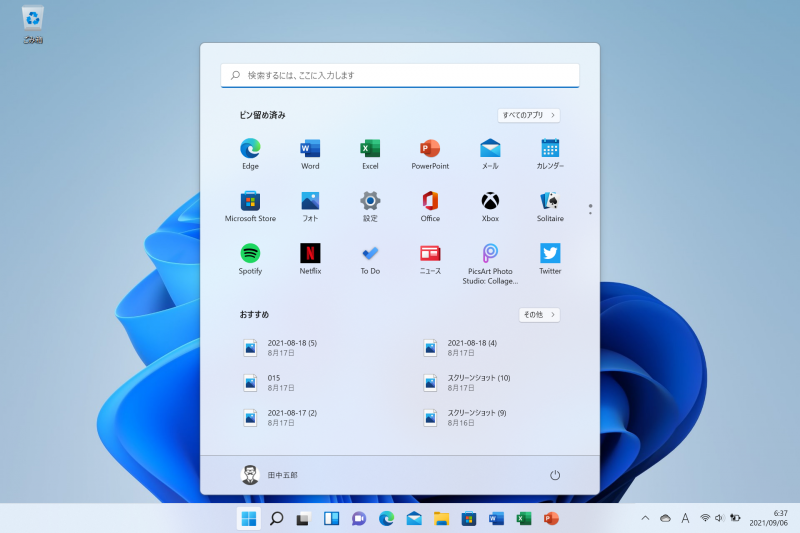
Windows11のシステム要件
- プロセッサ:1GHz以上で2コア以上の64ビット互換プロセッサまたはSystem on a Chip (SoC)
- メモリ:4GB以上
- ストレージ:64GB以上の記憶装置
次に、移行されている方にとっては既視感満載のWin11のUIです。
Win10と比べると、スタートボタンの位置が左下から中央へ移動しました。(私は違和感ありすぎたので左下に移動しました。)
・Ubuntu
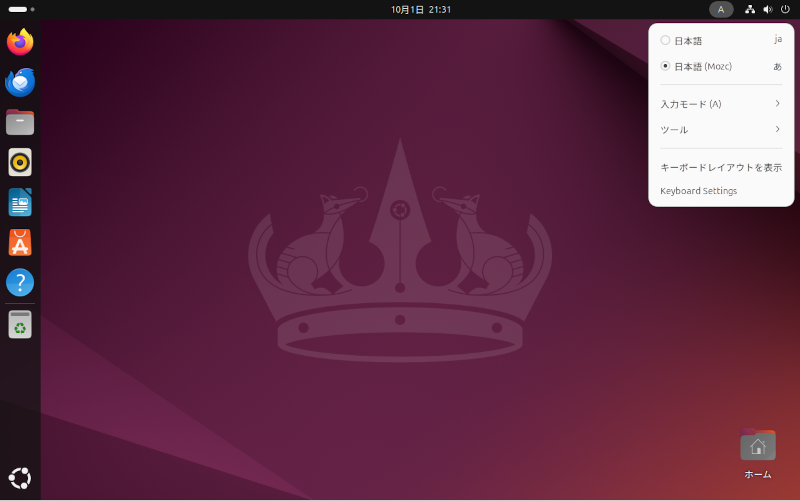
Ubuntuのシステム要件
- プロセッサ: 2GHz以上のデュアルコアプロセッサ
- メモリ: 4GB RAM
- ストレージ: 25GB以上の空き容量
これがUbuntuの画面です。初めて見る人も多いでしょう。
Windowsとは少し違いますが私はUbuntuのこの画面が好きです。
大学生の時、UMRS2009という福島原発にも入った調査ロボットの研究にかかわっていたのですが、その時にUbuntuをインストールしてPCを量産させられていたのを思い出します。懐かしいですね。
意外とできることはWindowsと大差ありません。プログラミング経験のある人にはなじみがあると思います。
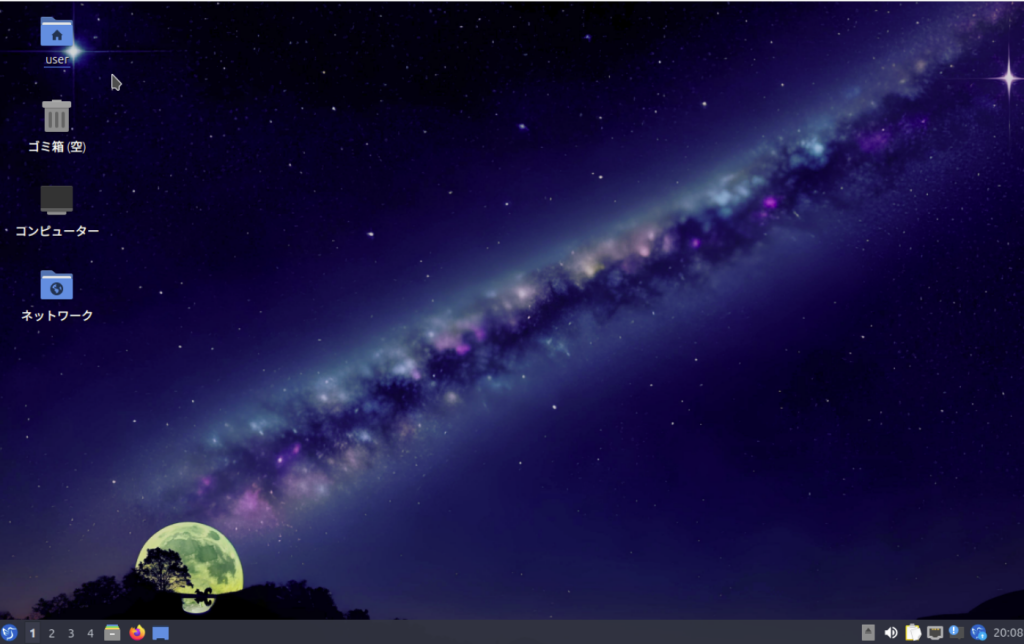
・Linux Mint
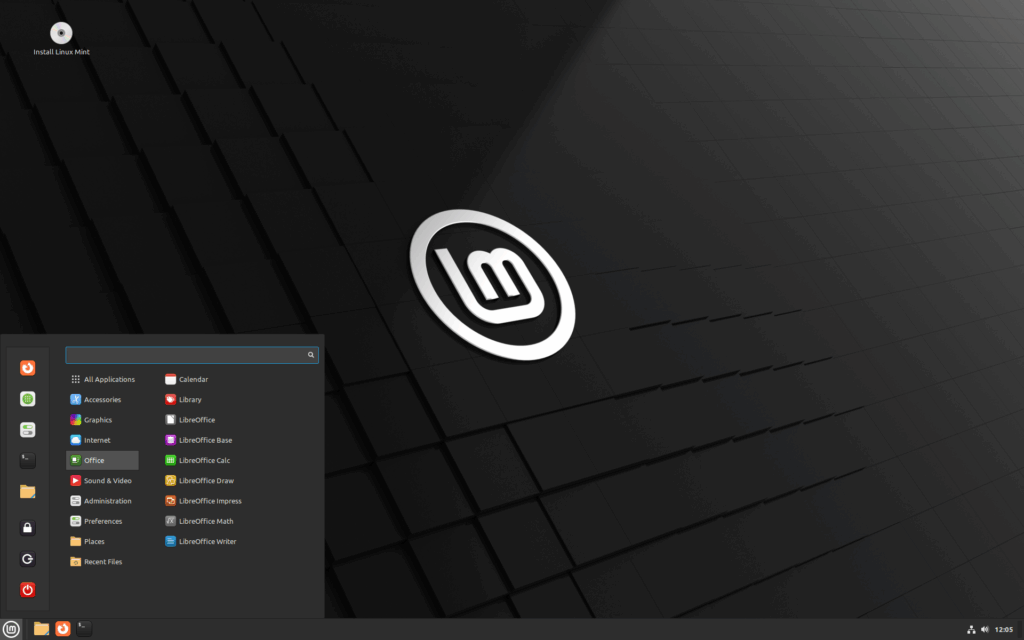
LinuxMintのシステム要件
- プロセッサ: x86プロセッサ
- メモリ: 512MB RAM(2GB以上推奨)
- ストレージ: 9GB以上(20GB以上推奨)
次に、これが今回採用したLinuxMintです。Ubuntuの派生ですが、Windowsと変わらないでしょう?
実は決め手になったのはUIだけではありません。要求されるPCスペックと動作の軽やかさも関係しています。
・Lubuntu
Lubuntuのスペック要件
- プロセッサ: 1GHz以上
- メモリ: 1GB以上
- ストレージ: 8GB以上(20GB以上推奨)
こちらは今回は採用しなかったLubuntuです。
Ubuntu派生OSの中で最も動作が軽く、古いPCでも軽快に動作すると言われているOSです。
最後まで選考に残りましたが、使ってみた感じWindowsXPじみていたので今回は採用を見送りました。
決め手になったこと
今回の最も決め手になった部分は、実際に使ってみてWiundowsに操作感が近いという部分です。
これの何がどう決め手になり得るのかというと、Windowsと操作感が似ているということは「Windowsを触ったことのある人にとってなんとなく使い方がわかる」という部分にあります。
私自身、小学5年生のころにはじめて学校の授業に「パソコンの授業」が入ってきてWindows95が搭載されたパソコンの授業を受けたわけですが、この経験のある層の全員がなんとなく使えるということになり、幅広い層に受け入れられやすいからです。
PCレストアの目的
最も大きな狙いとしては、「これまでWindowsPCを使ったことのある若手に受け入れられやすく、PCを使ったことのない人でも興味を持ってPCを使えるようになってもらいたい」という事です。
私より上の世代の方になると「そもそも学校でパソコンを習ってないし、パソコンで何をしてるのかもわからない」という方は多いのではないかと思います。
橘玲さん著の「バカと無知」という本にも書かれていますが、「パソコンを使った基本的な仕事ができる日本人は1割以下しかおらず、65歳以下の日本の労働力人口のうち、3人に1人がそもそもパソコンを使えない。」ということが明らかになっています。
これ、数字の計算も大事ですが、実態としては「パソコンを使う」とか「パソコンが使える」というと、
「YouTubeを見る」とか「ネットサーフィンする」とか「ローマ字入力する」とか「ワードで文書を書く」とか「エクセルで連絡先一覧を作る」とか「スマホで撮った写真や動画を保存・整理する」といった使い方しかしないという人が殆どだと思います。
「計算式やマクロを組んでエクセルで計算表を設計」とか「パワーポイントを使って発表資料を作成」とか「アクセスを使ってデータベースを構築」なんてことを自分でする人は、この中のごく一部でしょう。
さらに、「自分でパソコンを組む」とか「自分でサーバー借りてブログやホームページを立ち上げる」とか「各ハードウェアに合わせたドライバの選定とインストール」や「OSのインストールおよび再インストール」なんて事をするのはさらにほんの一握り(たぶん1割くらい)の人たちがする事で、殆どの人がやった事なんて無いのではないでしょうか。
実は、
- 「YouTubeを見る」
- 「ネットサーフィンする」
- 「ローマ字入力する」
- 「ワードで文書を書く」
- 「エクセルで一覧表を作る」
- 「スマホで撮った写真や動画を保存・整理する」
といった事をパソコンでやるだけならWindowsをインストールしたPCでなくてもできるのです。
これら全てLinuxMint(OS)をインストールして「OpenOffice」や「ブラウザ(FireFox)」を使えばできることです。
何なら、LinuxにGoogleChromeをインストールすることだってできます。
逆に、Windowsでなければいけない人というのは、WindowsOS上でなければ動かないソフトを使っている人くらいでしょう。
これ以上は長くなるので、今回はここまでです。
次回は、実際にインストール作業をしていきます。