はじめに
当ブログをご覧いただいている皆様、おはこんばんにちは。日本アートの稲尾です。
今回は、前回のインストレーションで保留していた「NEC VersaPro VX-G PC(2013年モデル)」のレストアを進めていきます。
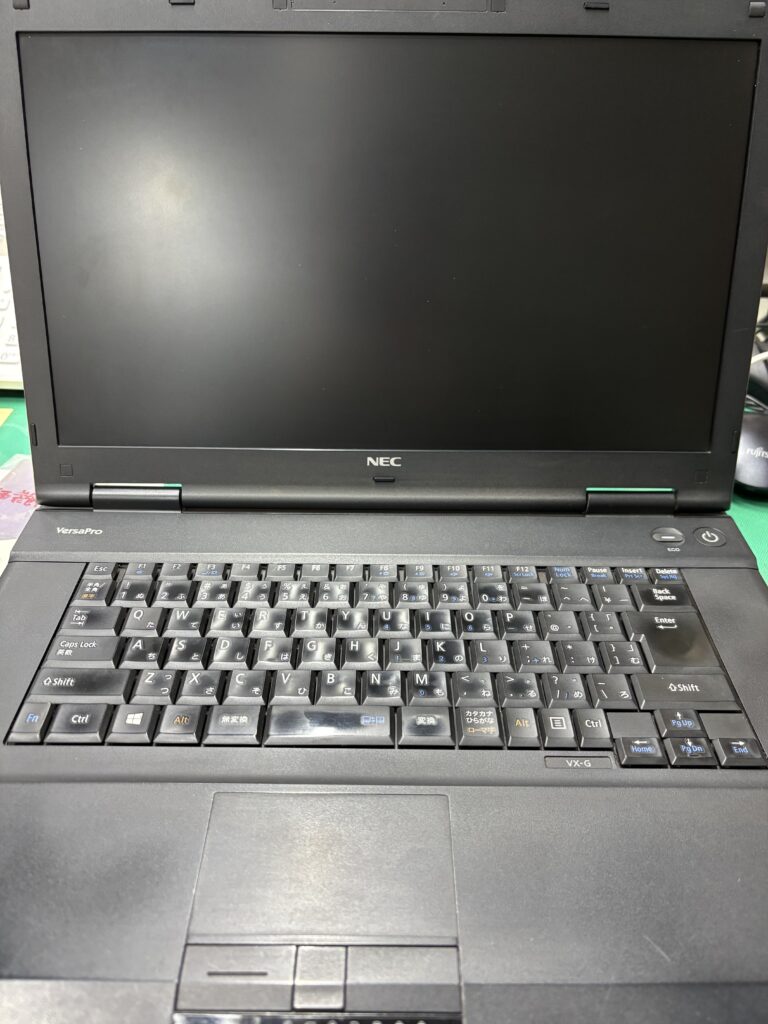
この子はテンキーのないキーボードレイアウトで数値入力がやりづらく分析に使うには不向きなので、自分用としてレストアしていく予定です。
今回は前回とは違うOSをインストールするので、OSの選定という部分に着目してブログを書きます。
これまでパソコン市場はWindows1強だったので、どのOSを使うかなんて考えた事ない人が殆どなのではないかと思います。
状態確認
まずは現状確認と整備・改善ポイントを押さえていきますが、もう先に答えをドーンと書いちゃいます。
| NEC VersaPro VX-G (2013) | CPU | メモリ | ストレージ | OS |
| 現状 | i5-3230M(第3世代) | 4GB×2(8GB) | SSD(256GB) | Windows10 |
| レストア後 | i7-3630QM(第3世代) | 8GB×2(16GB) | SSD(256GB) | Ubuntu Desktop 24.04.3 LTS |
この時点で解る人には解る事ですが、この子の最大の特徴はなんといってもCPUを換装することができる可能性の獣だということです。
では、それぞれ各要素を個別具体的に見ていきましょう。
CPU(i7-3630QM)
まずは論より証拠という事でi7-3630QM(第3世代)のCPU性能を見ていきましょう。
はい、ドーーン!!
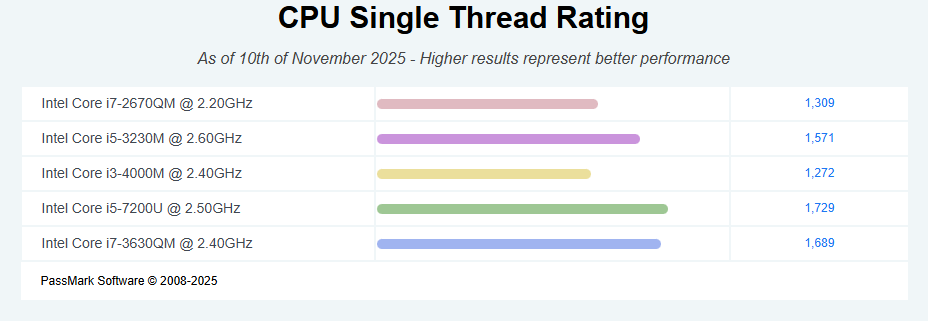
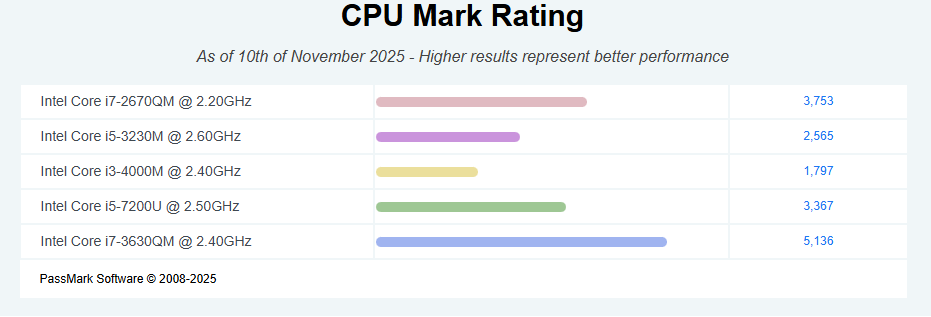
前回のCPU性能表を基にi7-3630QMを追加比較するとこうなります。
見ての通り、i7-3630QMは①シングルコア性能では第7世代CPU(i5-7200U)に匹敵する性能を持ち、②マルチコア性能では5種類中ぶっちぎりの高性能です。
これは、前回レストアしたPC3機に比べてより沢山のプログラムを同時並行で動かす事ができ、少々重いプログラムでも第7世代CPU(i5-7200U)と同じくらい軽快に動かせるという事になります。
これだけでCPU換装決定です。換装しないなんて選択肢はありません。
選択肢は最初から「はい」と「YES」しかありません。(笑)
OS
先に結論を書きますが、今回はより安定性に定評のあるUbuntu Desktop 24.04.3 LTSというOSをインストールします。
| OS | CPU | メモリ | ストレージ |
| Linux Mint 22.2 Cinnamon | 1GHz以上のCPU | 4GB以上 | SSD |
| Ubuntu Desktop 24.04.3 LTS | 2GHz以上のCPU | 8GB以上 | SSD |
ごらんの通りUbuntuはLinux Mintに比べて要求スペックがおおよそ倍になっているわけですが、CPUをi5-3230Mからi7-3630QMに換装して処理性能を向上させることでUbuntu LTSを滑らかに動作させることが可能になるわけです。
PCは常に画面の裏で複数のプログラムを同時に動かしているので、シングルコア性能が同じであればマルチコア性能が高いほど軽快な動作を期待できるわけです。
また、UbuntuはLTS(Long Term Support)といって約5年の安定した長期サポート(セキュリティアップデートやバグ修正)の提供が保障されているバージョンとなっているので、企業やサーバーなど安定した運用を重視するユーザーにとって最適な選択肢となっている点も有力な要素です。
開発の経緯として、Linuxディストリビューションの一種であるUbuntuからさらに派生したのがLinux Mintです。使えるのであればUbuntuを使った方がセキュリティ面でも拡張性の面でもメリットが大きくなるわけです。
| 特徴 | Linux Mint | Ubuntu LTS |
| 主なターゲットユーザー | Windowsからの移行に最適 Linux初心者向け | 開発者など幅広いユーザー Linux中級者向け |
| デスクトップ環境 | Windowsに類似 | WindowsよりはMACに似ている |
| 使いやすさ | Windowsライクで直感的なUI重視 | MintほどWindowsに寄せていない |
| 安定性 | Ubuntu LTS版をベースに開発 基本的には安定 | 包括的なセキュリティ管理 タイムリーなアップデート 安定性重視で高信頼性 |
| コミュニティサポート | コミュニティはあるが Ubuntuほど活発ではない 最新版への移行に時間がかかる | 大規模かつ活発なコミュニティ サポート豊富 2年に1度LTS版がリリース |
そもそも私は大学生の頃に研究室で余っていたPCにUbuntuをインストールしてC言語プログラムの開発をしていたこともあるので、LinuxMintよりUbuntuの方がなじみがあったりします。
ストレージ・メモリ
実はi5-7200Uを搭載している「TOSHIBA dynabook B55/H」のメモリを16GBに増設してSSD化した後、LinuxMintを入れる前にUbuntuをインストールして動作テストを行ったのですが、これはワンテンポ遅れる様な操作感でした。
この実体験を踏まえたうえでも、メモリを16GBに増設すればスムーズに動作してくれることでしょう。
キーボードの故障
前回のブログでも書きましたが、現在キーボードが「W」、「H」、「V」、「←」、「→」の入力を全く受け付けず反抗期真っ只中です。
仕方がないので交換用キーボードを探して発注かけたのですが、発送元が中国でした。
実は10月28日には発注を掛けたのですが、なんと届いたのは11月17日です。
届くのおせーよ!ww
Let’s installation!!
長い前置きが終わってやっと組み込みです。
それではレストアをはじめましょう。
まずは分解
毎度お馴染みですが、まずは裏返してバッテリーを外し、ネジを外していきます。
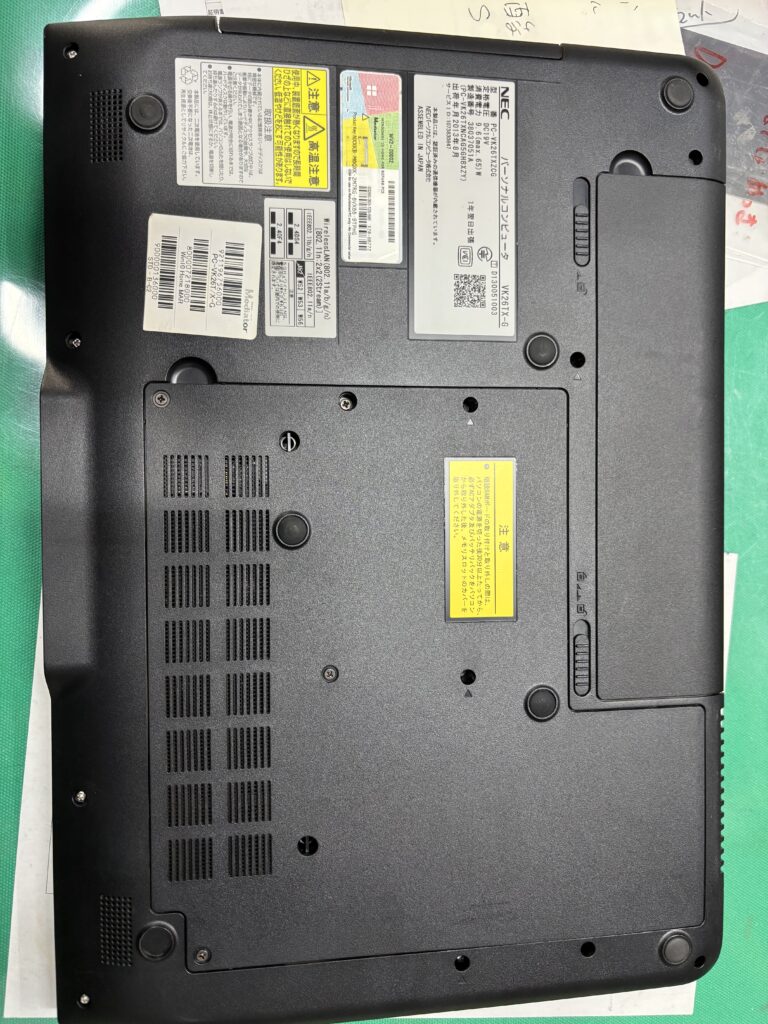
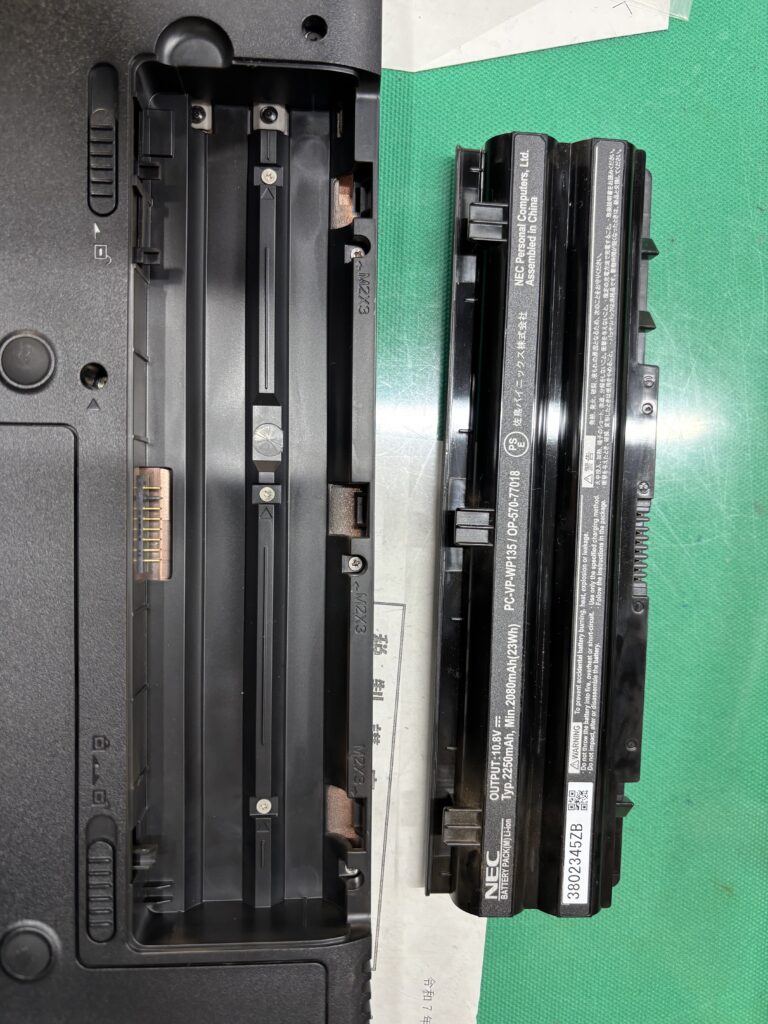
背面のネジがはずれたら、外せる背面パネルを全て外し、内部基盤を露出させます。
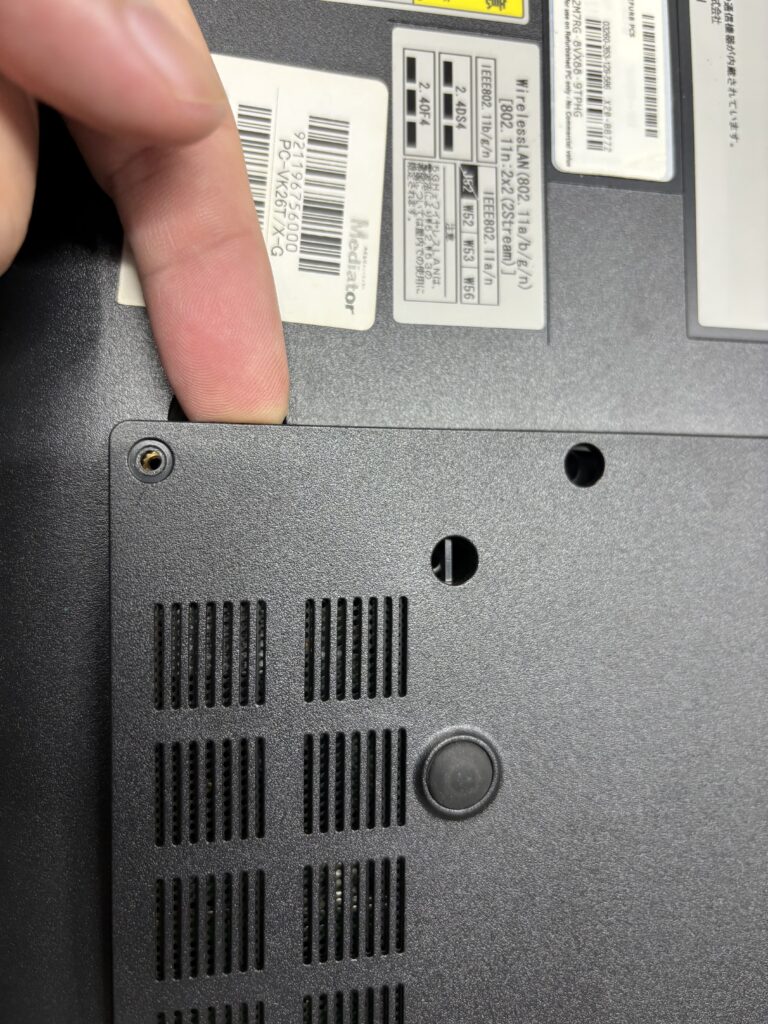
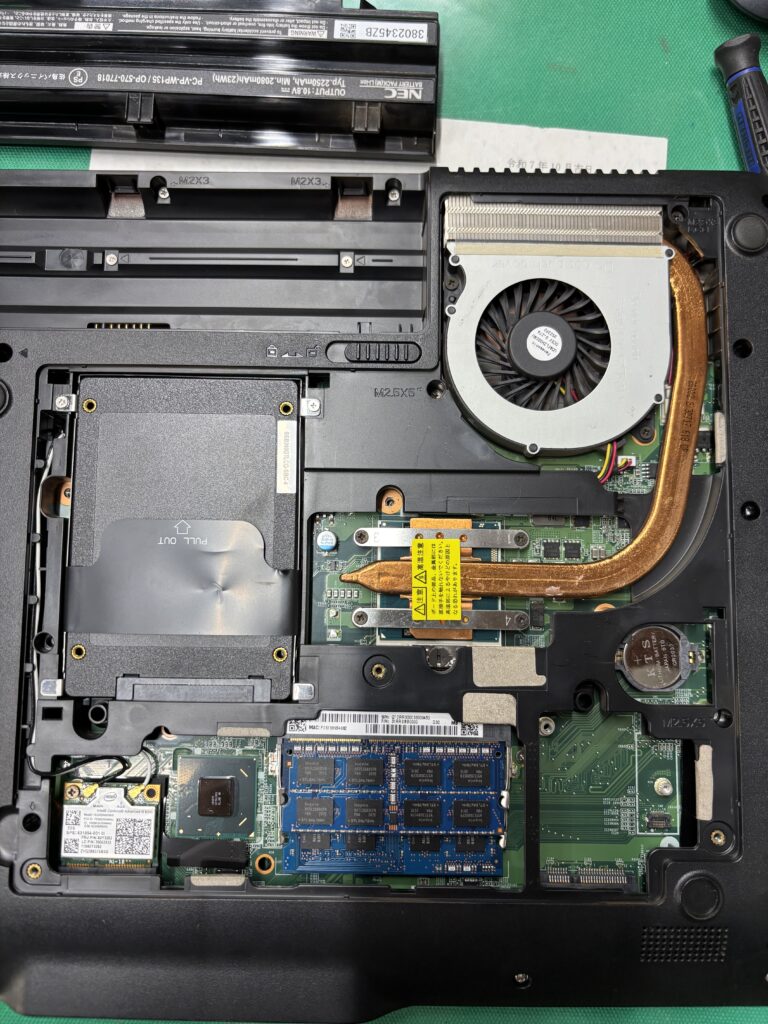
ここの背面パネルを開けると、メモリ・SSD・CPUにアクセスできることがわかります。これはとても分解整備し易い設計になってますね。
改造しろと言わんばかりなので、お望み通りメモリとCPUを交換します。w
メモリ増設
まずはメモリを増設するために、今搭載されているメモリを取り外します。
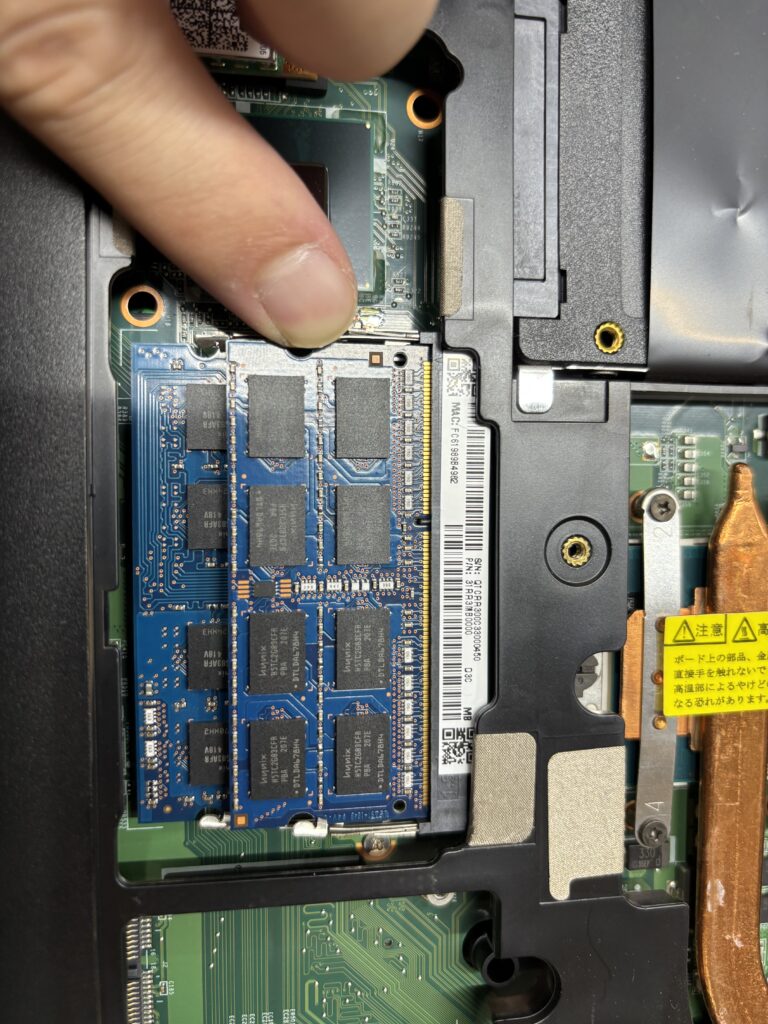

ここに刺さっている青い板(メモリ)✕2枚を抜きます。
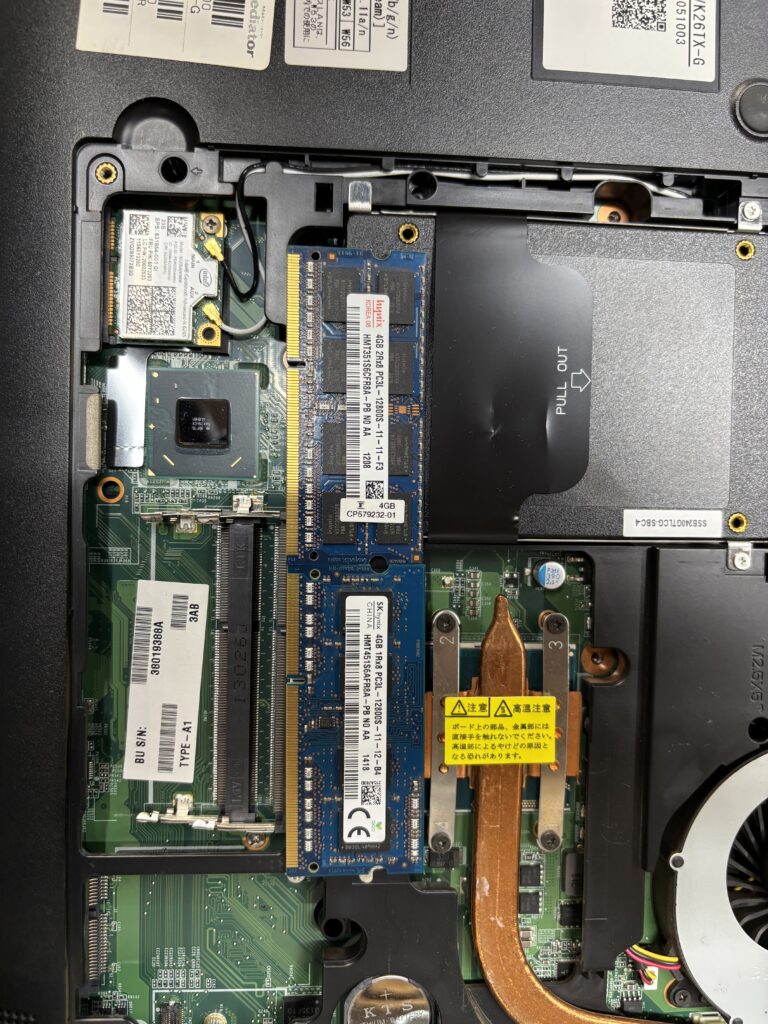
きれいに取り外せました。
ここに、新たに用意した8GBメモリ2枚(緑の板)を差し込みます。
今回調達したDDR3メモリは8GB✕2枚組で¥3,280(送料別)でした。
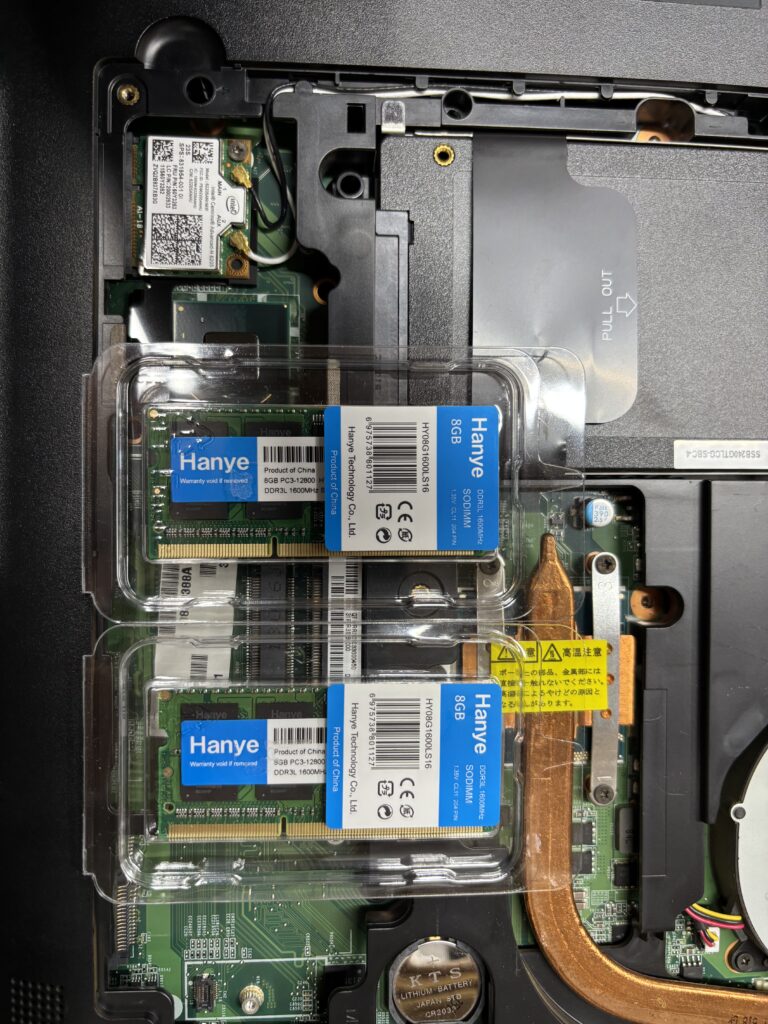
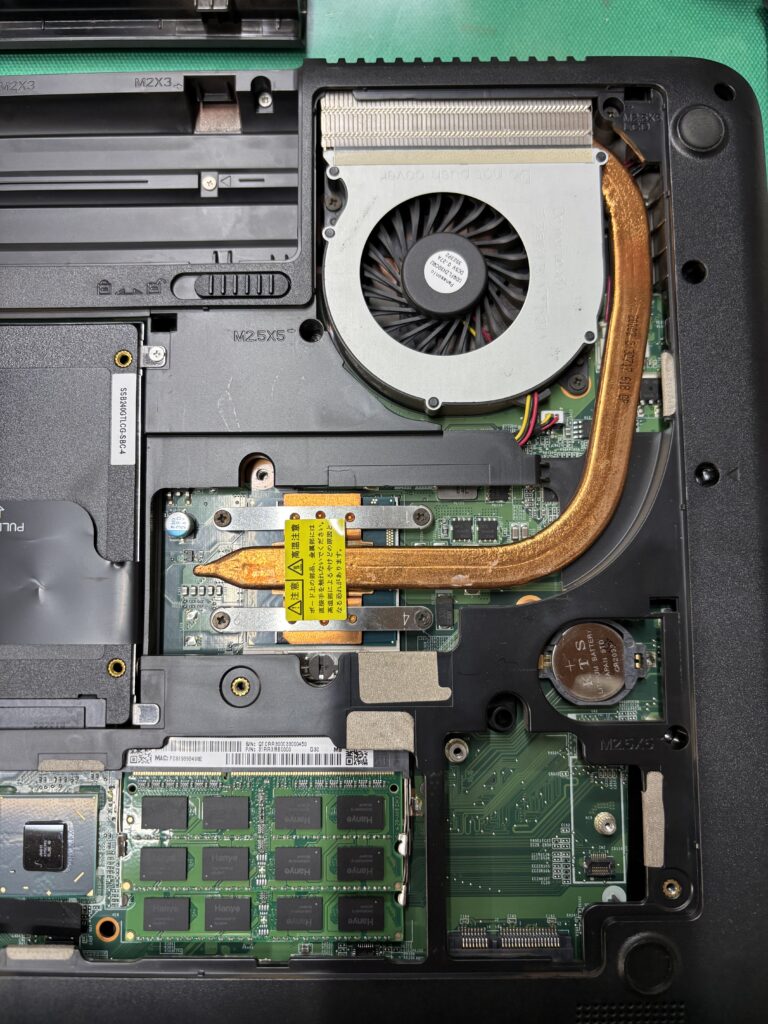
はい、メモリの増設ができました。
ここまでは前回同様なので何も難しいことはありません。当ブログをご覧の皆さんは、もうメモリの交換くらいサクッとこなせますね。
いちばんの難関はCPUの換装なのですが、ブログが長くなリすぎるので一旦ここでおしまいにします。
次回はCPU換装とキーボード交換を行ってUbuntu LTSをインストールしますので、当ブログをご覧の皆様は楽しみにお待ちください。